
Análisis de EaseUS Data Recovery Wizard (2026): probamos Free y Trial
Borramos 15 archivos de prueba de unidades NTFS, FAT32 y exFAT en una máquina virtual con Windows 11 y usamos EaseUS Data Recovery Wizard Free y Trial. Tiempos de escaneo, vistas previas, recuperación verificada con SHA-256 y el límite gratuito real.
EaseUS Data Recovery Wizard Pro
En nuestra prueba, la versión gratuita encontró los 15 archivos borrados en todas las unidades, también tras un formateo rápido, y todo lo que recuperó era idéntico byte a byte. El límite gratuito en nuestra instalación fue de unos 512 MB, no 2 GB, y la versión de prueba no recuperó nada. Las vistas previas quedan en parte tapadas por un aviso de actualización, así que recupere el archivo para asegurarse de que se abre.
Pros
- Flujo de trabajo intuitivo en 3 pasos (Seleccionar > Escanear > Recuperar) accesible para usuarios sin conocimientos técnicos
- Escaneo de doble motor que equilibra el recorrido rápido de la tabla MFT con el tallado forense de sectores RAW
- Motor de reparación integrado que reconstruye archivos MP4, MOV, JPEG, PNG y documentos de Office dañados al exportarlos
- Amplia compatibilidad con sistemas de archivos (NTFS, FAT32, exFAT, APFS, HFS+, ext2/ext3)
- En nuestra prueba: los 15 archivos borrados aparecieron con su nombre original en NTFS, FAT32 y exFAT, y tras un formateo rápido
- En nuestra prueba: cada archivo recuperado por la versión gratuita coincidió con su hash SHA-256 (15/15 en NTFS)
- Soporte nativo para Apple Silicon (M1–M4) y macOS Sequoia, además de Windows 11 y Windows 10
Cons
- En nuestra prueba el límite gratuito fue de unos 512 MB tras instalar, no los 2 GB que indica la web
- La versión de prueba escanea y muestra vistas previas, pero no recupera ni un solo archivo
- En la versión gratuita, un aviso de Unlock Pro tapa la vista previa de imágenes, PDF y archivos de texto; Word y Excel no tienen vista previa
- En FAT32, cuatro archivos aparecieron dos veces y las segundas copias contenían datos erróneos
- En SSD internos, la recuperación es limitada una vez que el sistema operativo ha ejecutado TRIM
- Los escaneos profundos en discos duros mecánicos (HDD) de varios terabytes pueden tardar varias horas
- La suscripción mensual se renueva automáticamente a menos que se cancele desde el portal del cliente
Probamos EaseUS Data Recovery Wizard Free y Trial en una máquina virtual con Windows 11: 15 archivos de prueba, borrados de una unidad NTFS y de dos tarjetas SD simuladas, que después escaneamos, previsualizamos y recuperamos. Comparamos cada archivo recuperado con su hash SHA-256. Los resultados y las grabaciones de pantalla están abajo; el resto del análisis describe el producto tal como lo hace el fabricante.
Compre EaseUS Data Recovery Pro si:
- Necesita recuperar con urgencia archivos de discos duros externos formateados, memorias USB o tarjetas SD de cámaras.
- Sus vídeos o fotos recuperados (MP4, MOV, JPEG) no abren y requieren reparación automática de cabeceras (headers).
- Busca un asistente guiado en 3 pasos sin complicaciones ni líneas de comandos complejas.
- Necesita crear una unidad USB de arranque (WinPE) para rescatar datos de un ordenador que no inicia el sistema operativo.
Descarte la recuperación por software si:
- Su disco duro físico emite chasquidos o ruidos mecánicos de roce (indica fallo físico del cabezal; requiere un laboratorio de sala limpia).
- Eliminó archivos hace horas de un SSD NVMe interno con comandos TRIM activos en el sistema operativo.
- Solo necesita restaurar un archivo básico recién borrado en una unidad FAT32/exFAT donde las herramientas gratuitas de código abierto son suficientes.
Nuestra prueba de laboratorio: EaseUS Free y Trial
Entorno de prueba. Una máquina virtual con Windows 11 Pro (VirtualBox, 6 núcleos de CPU virtuales, 8 GB de RAM) con tres discos virtuales adicionales: una unidad NTFS de 6 GB, una FAT32 de 4 GB y una exFAT de 8 GB. Las unidades FAT32 y exFAT hacen de tarjetas SD; no son tarjetas físicas. Copiamos los mismos 15 archivos en diez formatos (JPG, PNG, PDF, DOCX, XLSX, MP4, MP3, ZIP, CSV, TXT; 459,67 MB en total) a cada unidad, anotamos el hash SHA-256 de cada archivo y los borramos con Mayús+Supr para que no pasaran por la Papelera. EaseUS se instaló en C:, nunca en la unidad que se recuperaba. Cada archivo lleva una etiqueta visible “UTILRANK TEST FILE NN/15”, con la que evaluamos las vistas previas.
| Escenario | Tiempo de escaneo | Archivos borrados encontrados | Recuperados (versión gratuita) | Coincidencia SHA-256 |
|---|---|---|---|---|
| NTFS, borrado permanente | 30–36 s | 15 de 15, nombres originales | 15 archivos, 459,67 MB | 15 de 15 |
| FAT32, borrado permanente | 18–23 s | 15 de 15, más 4 entradas duplicadas | 11 archivos, 42,71 MB (límite gratuito) | 11 de 11 |
| exFAT, borrado permanente | 34–38 s | 15 de 15, nombres originales | 7 archivos, 6,03 MB (límite gratuito) | 7 de 7 |
| Unidad exFAT tras formateo rápido a NTFS | 64–76 s | 15 de 15, nombres originales | No recuperados (versión de prueba) | — |
Lo que observamos:
- Límite gratuito. Tras recuperar 459,67 MB, la aplicación indicó que quedaban 52,33 MB de recuperación gratuita, así que esta instalación empezó con unos 512 MB, no con los 2 GB de la web. Por eso en FAT32 y exFAT solo recuperamos los archivos que aún cabían (quedaban 52,33 MB, luego 9,62 MB y luego 3,59 MB). No usamos la oferta de compartir en la app que, según el fabricante, amplía el límite.
- Versión de prueba. La versión de prueba, una descarga distinta de la gratuita, escaneó y mostró vistas previas igual que la gratuita, pero no recuperó ni un solo archivo de 2,52 KB. Su pantalla de actualización indica “Preview only” y “Scan disk only”.
- Duplicados en FAT32. En la unidad FAT32, cuatro archivos aparecieron dos veces. Las segundas copias de los dos archivos de texto contenían datos ilegibles y las de los dos MP3 mostraban “Repairing 25%”. Recupere la copia cuya vista previa sea correcta.
- Vistas previas. Nuestra etiqueta se leía en 10 de 15 vistas previas. Imágenes, PDF y archivos de texto tenían un recuadro “Unlock Pro to Enjoy Full” en el centro; Word y Excel no tenían vista previa; los MP3 solo mostraban un icono.
- Aviso de reparación. Cada recuperación se detuvo en “Would You Like to Save Repaired File(s)? There are some corrupted files” aunque nuestros archivos estaban intactos. Elegimos “Original” y los originales coincidieron con sus hashes.
- Cuenta. La versión gratuita no nos pidió iniciar sesión ni crear una cuenta para escanear, previsualizar o recuperar.
Más de la misma prueba:
Tarjetas SD: FAT32 frente a exFAT y la prueba de formateo rápido
Free frente a Trial y en qué se va el límite gratuito
Cómo se ve cada tipo de archivo en la vista previa
Límites de esta prueba: una ejecución por escenario, discos virtuales en lugar de unidades y tarjetas físicas, archivos de prueba sintéticos y datos recién borrados sin nada escrito encima. En una unidad real y muy usada los resultados pueden ser peores. No probamos la versión Pro.
La pérdida de datos provocada por borrados accidentales, formateos involuntarios, corrupción de tablas de particiones (estado RAW) o tarjetas de memoria ilegibles es una de las emergencias más críticas en informática. EaseUS Data Recovery Wizard Pro lleva más de dos décadas liderando el sector de la recuperación de datos doméstica y empresarial. Esta reseña resume lo que dice el fabricante y compara el producto con las alternativas.
Cómo funciona el motor de escaneo
Para combinar una respuesta inmediata con un análisis forense profundo, EaseUS emplea una arquitectura secuencial en dos fases:
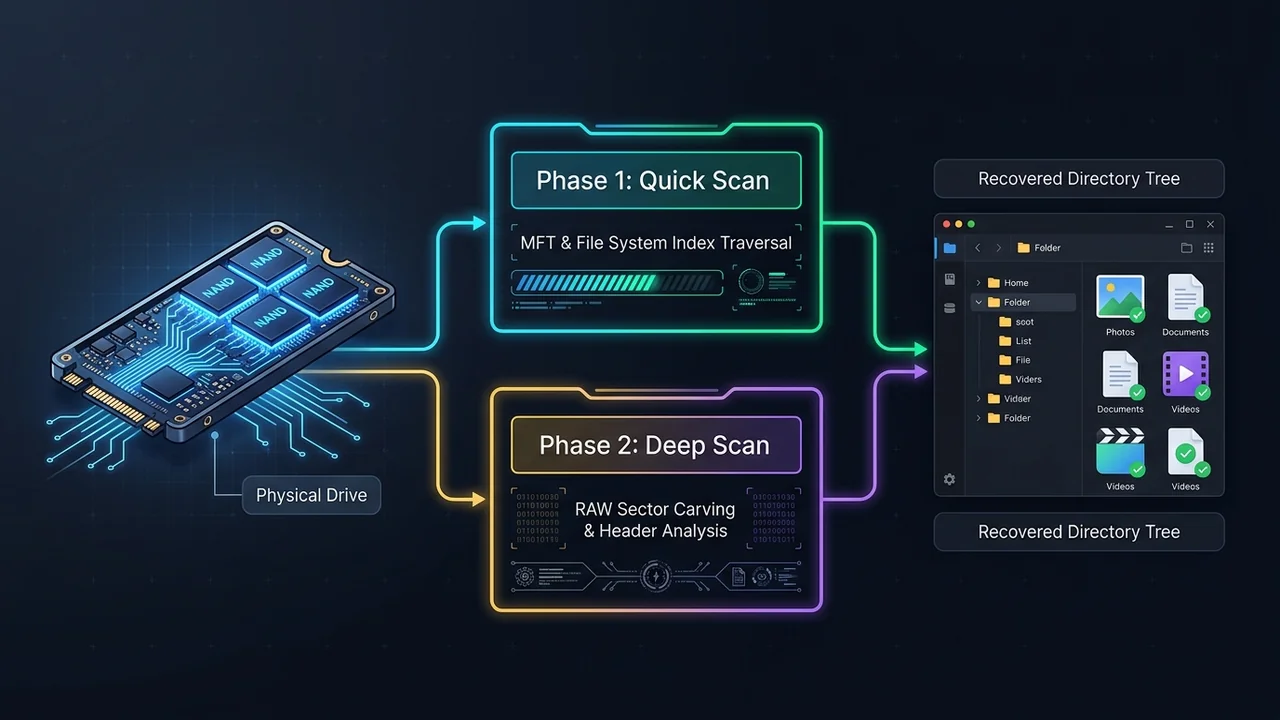
Fase 1: Escaneo Rápido (Recorrido del índice del sistema de archivos)
Analiza directamente la tabla maestra de archivos (MFT en NTFS, Catálogo en APFS, tablas FAT) para localizar punteros de archivos eliminados recientemente. Se completa en apenas 15 a 30 segundos en unidades SSD típicas, conservando los nombres y la estructura original de carpetas.
Fase 2: Escaneo Profundo (Búsqueda de firmas RAW sector por sector)
Lee los clústeres de almacenamiento directamente byte a byte para identificar firmas únicas de cabecera (header) y final (trailer) de más de 1.000 formatos de archivo, permitiendo rescatar datos incluso cuando las tablas de particiones están completamente destruidas.
Características y capacidades principales
1. Recuperación de discos formateados y particiones perdidas
Cuando una partición se formatea por error o pasa a estado RAW ilegible, el Explorador de Windows exige formatear el disco antes de poder usarlo. EaseUS ignora la tabla de archivos dañada y analiza directamente los bloques físicos subyacentes para extraer directorios, jerarquías originales y marcas de tiempo.
2. Reparación automática integrada de fotos y vídeos
Uno de los problemas más habituales en otros programas de recuperación es rescatar un vídeo o una fotografía que luego no puede abrirse debido a la fragmentación de clústeres. EaseUS integra un motor de reparación automática que detecta cabeceras corruptas en archivos MP4, MOV, Canon RAW, Sony ARW, JPEG y documentos de Microsoft Office, realineando los flujos de bytes defectuosos automáticamente al exportar.
3. Vista previa en tiempo real antes de recuperar
El fabricante describe un visor integrado para documentos, fotos y vídeos antes de recuperar. En nuestra prueba de las versiones gratuita y de prueba, nuestra etiqueta de prueba se leía en 10 de 15 vistas previas, pero un recuadro “Unlock Pro to Enjoy Full” tapaba el centro de cada vista previa de imagen, PDF y texto, los archivos de Word y Excel no tenían vista previa y los MP3 solo mostraban un icono. Los vídeos se reprodujeron hasta que el mismo recuadro apareció a mitad de la reproducción.
4. Búsqueda y filtrado avanzado
Ante los cientos de miles de archivos huérfanos que aparecen durante un escaneo profundo, encontrar un documento específico es cuestión de segundos gracias a sus filtros:
- Filtro por tipo de archivo: Fotos, Vídeos, Audio, Documentos, Correos electrónicos, Archivos comprimidos.
- Filtro por estado: Archivos eliminados, archivos existentes o archivos de particiones perdidas.
- Búsqueda por extensión o nombre: Filtrado instantáneo por palabra clave o extensión (
.docx,.mp4, etc.) sobre el árbol escaneado.
Comparativa: EaseUS vs. Disk Drill vs. Recuva
| Característica / Métrica | EaseUS Data Recovery Pro | CleverFiles Disk Drill Pro | CCleaner Recuva (Gratis) |
|---|---|---|---|
| Límite de recuperación gratuita | 2 GB compartiendo desde la app (fabricante); unos 512 MB antes de compartir en nuestra prueba | 500 MB (solo Windows) | Ilimitado |
| Reparación auto de vídeo/foto | Sí (Integrada para MP4, MOV, JPEG) | No (Requiere herramientas externas) | No |
| Tallado profundo de sectores RAW | Sí (Más de 1.000 firmas) | Sí (Más de 400 firmas) | Básico |
| Creador de USB de arranque | Sí (Windows PE incluido) | Solo en macOS | No |
| Compatibilidad de archivos | NTFS, FAT32, exFAT, APFS, HFS+, ext2/3 | NTFS, FAT32, exFAT, APFS, HFS+, ext4 | NTFS, FAT32, exFAT |
| Complejidad de la interfaz | Ideal para principiantes (3 pasos) | Intermedia | Interfaz antigua |
Ediciones y precios
Las ediciones, los límites de la prueba gratuita y los precios cambian y varían según el país, y no los hemos verificado. Consulta los datos actuales en la página de precios del fabricante, enlazada al final de esta reseña.
3 reglas de oro para maximizar el éxito de la recuperación
Para evitar sobrescribir los clústeres liberados y garantizar el mayor porcentaje de recuperación posible, siga estrictamente estas normas forenses:
- Detenga cualquier escritura de datos de inmediato: Nunca guarde archivos nuevos, no instale programas ni tome nuevas fotos en la unidad afectada. Cada nueva escritura puede sobrescribir de forma permanente los sectores donde residen sus archivos borrados.
- No instale EaseUS en la unidad que desea recuperar: Descargue e instale siempre EaseUS en un disco o partición diferente (por ejemplo, instálelo en el disco C: si va a recuperar datos del disco D: o de una memoria USB).
- Guarde los archivos recuperados en un dispositivo externo: Restaure siempre los archivos encontrados en un disco físico distinto al de origen para evitar sobrescrituras en cadena durante el proceso de exportación.
Veredicto de UtilRank
Para archivos borrados recientemente, la versión gratuita hizo lo que necesitábamos: encontró los 15 archivos con su nombre original en cada unidad y cada archivo recuperado era idéntico byte a byte al original. Tenga en cuenta dos límites que medimos: el límite gratuito fue de unos 512 MB en nuestra instalación y la versión de prueba no recupera nada, solo indica si sus archivos se pueden encontrar. Previsualice un archivo antes de confiar en él, sobre todo en tarjetas FAT32, donde algunos archivos aparecieron dos veces con datos erróneos en la segunda copia.
Preguntas Frecuentes (FAQ)
¿Cuántos datos puedo recuperar gratis con EaseUS Data Recovery Wizard?
Según el fabricante, la edición gratuita recupera 500 MB tras instalarla y compartir un enlace de recomendación desde la aplicación desbloquea 1,5 GB más, hasta 2 GB en total. En nuestra prueba, una instalación nueva tenía unos 512 MB: tras recuperar 459,67 MB, la aplicación indicaba que quedaban 52,33 MB. No usamos la opción de compartir. La versión de prueba no recuperó ningún archivo.
¿Puede EaseUS recuperar archivos de un disco duro o tarjeta SD formateados?
Sí. Cuando se realiza un formato rápido, únicamente se borra el índice o tabla maestra de archivos de la partición; los datos binarios reales permanecen intactos en los sectores de almacenamiento. El Escaneo Profundo de EaseUS lee directamente las firmas de los sectores RAW para reconstruir tanto las carpetas como los archivos perdidos.
¿Recupera EaseUS datos de unidades SSD con TRIM activado?
Recuperar datos de unidades SSD internas con TRIM activo es técnicamente muy difícil porque los sistemas operativos modernos envían comandos de desasignación que limpian los bloques no utilizados casi al instante. En un SSD externo por USB o una tarjeta SD donde no se usa TRIM las posibilidades son mayores, pero ninguna herramienta puede garantizar un resultado.
¿Puede EaseUS reparar vídeos y fotos dañados durante la recuperación?
Sí. EaseUS Data Recovery Wizard incluye un módulo de reparación automática de archivos. Cuando el escaneo identifica cabeceras dañadas o truncadas en archivos MP4, MOV o JPEG, el motor intenta realinear los sectores y reconstruir la cabecera antes de guardar el archivo recuperado.
¿Cuál es la diferencia entre las ediciones EaseUS Pro y Technician?
La edición Pro tiene licencia para uso personal en un solo ordenador. La edición Technician está diseñada para administradores de TI, talleres de reparación informática y proveedores de servicios que necesitan ejecutar recuperaciones de datos en múltiples equipos de clientes y servidores comerciales.
Frequently Asked Questions
¿Cuántos datos puedo recuperar gratis con EaseUS Data Recovery Wizard?
¿Puede EaseUS recuperar archivos de un disco duro o tarjeta SD formateados?
¿Recupera EaseUS datos de unidades SSD con TRIM activado?
¿Puede EaseUS reparar vídeos y fotos dañados durante la recuperación?
¿Cuál es la diferencia entre las ediciones EaseUS Pro y Technician?
Visit EaseUS Data Recovery Wizard Pro
Explore feature details, downloads, and pricing on the official site.