
EaseUS Data Recovery Wizard 評測(2026):實測免費版與試用版
我們在 Windows 11 虛擬機的 NTFS、FAT32 與 exFAT 磁碟上刪除 15 個測試檔案,再用 EaseUS Data Recovery Wizard 免費版(Free)與試用版(Trial)救援。內容包括掃描時間、預覽、以 SHA-256 驗證的救援結果,以及實際的免費救援額度。
EaseUS Data Recovery Wizard Pro
實測中,免費版在每個磁碟上都找到全部 15 個已刪除檔案,快速格式化後也一樣,救回的檔案與原檔逐位元組相同。不過這次安裝的免費額度約 512 MB,而不是 2 GB;試用版則一個檔案都救不回來。預覽有部分被升級提示遮住,想確定檔案能否開啟,請實際救援後再確認。
Pros
- 直覺的 3 步驟救援流程(選擇 > 掃描 > 恢復),無需專業技術背景即可輕鬆上手
- 雙引擎掃描架構完美平衡極速 MFT 索引遍歷與深層 RAW 磁區特徵碼雕刻
- 內建檔案修復引擎,可在匯出時自動重組並修復損毀的 MP4、MOV、JPEG、PNG 與 Office 文件
- 廣泛支援跨平台檔案系統(NTFS、FAT32、exFAT、APFS、HFS+, ext2/ext3)
- 實測結果:在 NTFS、FAT32、exFAT 及快速格式化後,都以原始檔名找到全部 15 個已刪除檔案
- 實測結果:免費版救回的每個檔案都與其 SHA-256 雜湊值相符(NTFS 為 15/15)
- 原生支援 Apple Silicon (M1–M4) 與 macOS Sequoia,以及 Windows 11 與 Windows 10
Cons
- 實測中,安裝後的免費救援額度約 512 MB,而非網站標示的 2 GB
- 試用版可以掃描與預覽,但連一個檔案都無法救援
- 免費版的圖片、PDF 與文字檔預覽中央會被 Unlock Pro 提示遮住;Word 與 Excel 檔案無法預覽
- 在 FAT32 上有 4 個檔案出現兩次,第二份副本的資料是錯的
- 內接 SSD 在作業系統執行 TRIM 後,救援能力受限
- 針對多 TB 容量的傳統機械式硬碟 (HDD) 進行深度掃描需耗時數小時
- 月費訂閱方案若未於客戶後台手動取消,將會自動續訂
我們在 Windows 11 虛擬機中實測 EaseUS Data Recovery Wizard 免費版與試用版:從一個 NTFS 磁碟和兩張模擬 SD 卡刪除 15 個測試檔案,接著掃描、預覽並救援,每個救回的檔案都以 SHA-256 雜湊值比對。結果與螢幕錄影在下方;之後的內容則依原廠說明介紹產品。
建議購買 EaseUS Data Recovery Pro 的情況:
- 您需要緊急從誤格式化的外接硬碟、USB 隨身碟或相機 SD 記憶卡中救回檔案。
- 救回的影片或照片(MP4、MOV、JPEG)無法開啟,需要自動修復檔案標頭 (Header)。
- 您希望使用無壓力的 3 步驟引導介面,不想面對複雜的指令列操作。
- 您需要製作 WinPE 可開機 USB 隨身碟,從無法正常開機的電腦中搶救資料。
不建議使用軟體救援的情況:
- 您的實體硬碟發出「咔噠」聲或機械摩擦異音(代表磁頭或硬體故障,必須送交無塵室實驗室處理)。
- 檔案已在數小時前從開啟 TRIM 功能的內接 NVMe SSD 中刪除,且電腦持續運作中。
- 您只需在 FAT32/exFAT 隨身碟上復原剛刪除的簡單小檔案,免費開源工具即可勝任。
UtilRank 實驗室測試:EaseUS 免費版與試用版
測試環境。 一台 Windows 11 Pro 虛擬機(VirtualBox,6 個虛擬 CPU 核心,8 GB RAM),另加三個虛擬磁碟:6 GB NTFS、4 GB FAT32 與 8 GB exFAT。FAT32 與 exFAT 磁碟用來模擬 SD 卡,並非實體記憶卡。我們把同樣的 15 個檔案(10 種格式:JPG、PNG、PDF、DOCX、XLSX、MP4、MP3、ZIP、CSV、TXT,共 459.67 MB)複製到每個磁碟,記錄每個檔案的 SHA-256 雜湊值,再以 Shift+Delete 刪除,讓檔案不經過資源回收筒。EaseUS 一律安裝在 C:,從不裝在要救援的磁碟上。每個檔案都有可見的「UTILRANK TEST FILE NN/15」標籤,我們用它來判斷預覽。
| 情境 | 掃描時間 | 找到的已刪除檔案 | 救回(免費版) | SHA-256 相符 |
|---|---|---|---|---|
| NTFS,永久刪除 | 30–36 秒 | 15/15,原始檔名 | 15 個檔案,459.67 MB | 15/15 |
| FAT32,永久刪除 | 18–23 秒 | 15/15,另有 4 筆重複項目 | 11 個檔案,42.71 MB(額度上限) | 11/11 |
| exFAT,永久刪除 | 34–38 秒 | 15/15,原始檔名 | 7 個檔案,6.03 MB(額度上限) | 7/7 |
| exFAT 磁碟快速格式化為 NTFS 後 | 64–76 秒 | 15/15,原始檔名 | 未救援(試用版) | — |
我們觀察到:
- 免費額度。 救回 459.67 MB 後,軟體顯示免費救援額度剩下 52.33 MB,代表這次安裝一開始約有 512 MB,而不是網站上的 2 GB。因此在 FAT32 與 exFAT 測試中,我們只救回還放得進額度的檔案(剩餘額度依序為 52.33 MB、9.62 MB、3.59 MB)。原廠說可提高上限的軟體內分享,我們沒有使用。
- 試用版。 試用版需要另外下載,掃描與預覽和免費版完全相同,但連一個 2.52 KB 的檔案都救不回來。它的升級畫面寫著「Preview only」與「Scan disk only」。
- FAT32 重複項目。 FAT32 磁碟上有 4 個檔案出現兩次。兩個文字檔的第二份副本是無法讀取的資料,兩個 MP3 檔的第二份副本則顯示「Repairing 25%」。請救援預覽看起來正確的那一份。
- 預覽。 15 個預覽中有 10 個能讀到標籤。圖片、PDF 與文字檔的中央有「Unlock Pro to Enjoy Full」方框;Word 與 Excel 檔案無法預覽;MP3 只顯示圖示。
- 修復提示。 我們的檔案明明完好,每次救援仍會停在「Would You Like to Save Repaired File(s)? There are some corrupted files」的提示。我們選擇「Original」,原檔都與雜湊值相符。
- 帳號。 免費版在掃描、預覽或救援時,都沒有要求登入或建立帳號。
同一測試的其他影片:
SD 卡:FAT32 與 exFAT 比較,以及快速格式化測試
免費版與試用版的差別,以及免費額度如何用掉
各種檔案類型在預覽中的樣子
本測試的限制:每個情境只執行一次,使用虛擬磁碟而非實體磁碟與記憶卡,使用合成的測試檔案,且資料剛刪除、沒有被覆寫。在實際長期使用的磁碟上,結果可能更差。我們沒有測試 Pro 版。
因誤刪、意外格式化、分割區損毀(變成 RAW 格式)或相機記憶卡無法讀取所導致的資料遺失,是電腦使用過程中最令人焦慮的突發狀況。EaseUS Data Recovery Wizard Pro 稱霸個人與企業資料救援市場已超過二十年。本評測彙整廠商的說明,並與其他替代方案比較。
掃描引擎運作原理
為了兼顧即時反應速度與深層數位鑑識級別的磁區分析,EaseUS 採用了循序式的兩階段救援架構:
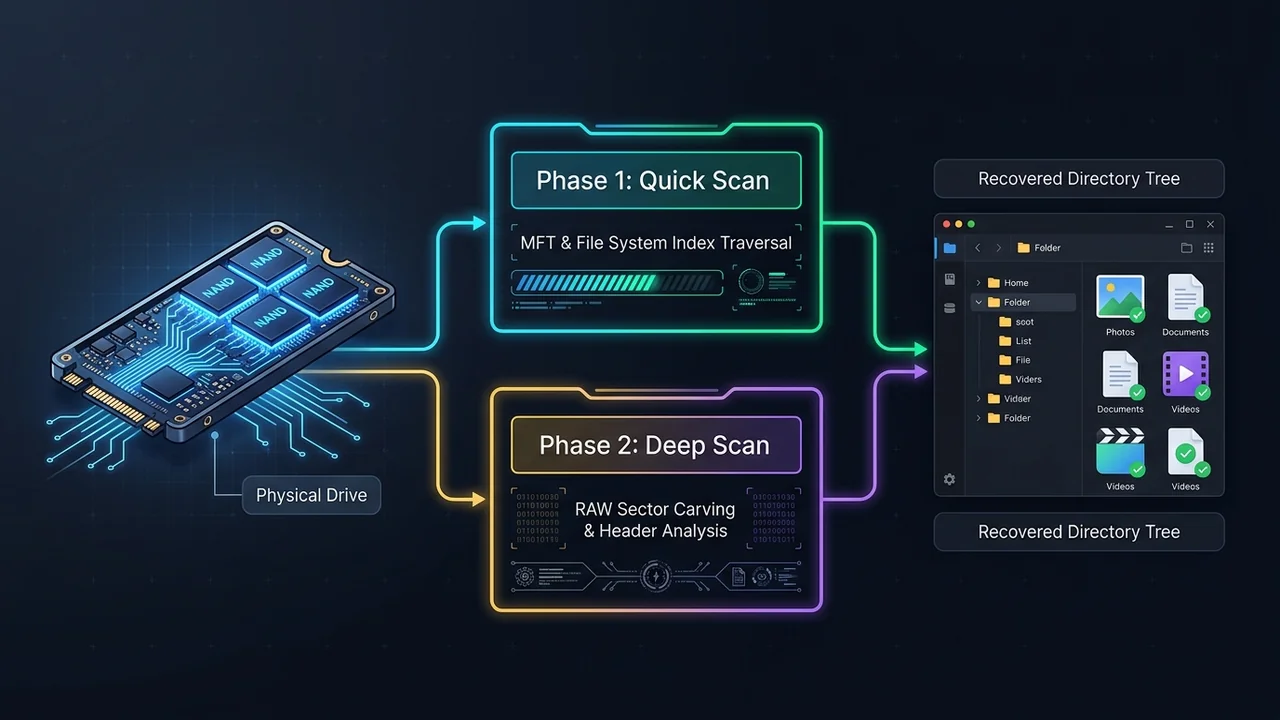
階段 1:快速掃描(檔案系統索引遍歷)
直接解析主檔案表(NTFS 的 MFT、APFS 的 Catalog、FAT 表)以偵測近期被標記刪除的檔案指標。在一般 SSD 上僅需 15 至 30 秒即可完成,並完整保留原始資料夾階層與檔案名稱。
階段 2:深度掃描(逐磁區 RAW 特徵碼搜尋)
即使檔案系統完全損毀,也能直接逐位元組讀取底層儲存叢集 (Clusters),比對超過 1,000 種檔案格式的獨特標頭 (Header) 與結尾 (Trailer) 特徵碼,在分割區表徹底消失的情況下重組檔案。
核心功能與技術亮點
1. 格式化硬碟與遺失分割區救援
當磁碟分割區被誤格式化或損毀變為無法讀取的 RAW 狀態時,Windows 檔案總管會強制要求格式化才能使用。EaseUS 會繞過損毀的檔案表,直接分析底層實體資料區塊,提取目錄、原始資料夾結構與時間戳記。
2. 內建自動化照片與影片修復
同類救援軟體最常見的痛點,就是耗時數小時救回的 MP4 影片或 JPEG 照片因叢集碎片化而無法開啟。EaseUS 整合了自動檔案修復引擎,能偵測 MP4、MOV、Canon RAW、Sony ARW、JPEG 與 Microsoft Office 文件中損毀的標頭,並在匯出時自動重新對齊受損的位元組串流。
3. 救援前即時檔案預覽
原廠介紹了救援前可檢視文件、照片與影片的內建檢視器。在免費版與試用版的實測中,15 個預覽裡有 10 個能讀到我們的測試標籤,但每個圖片、PDF 與文字預覽的中央都被「Unlock Pro to Enjoy Full」方框遮住,Word 與 Excel 檔案完全無法預覽,MP3 只顯示圖示。影片可以播放,但播放途中同樣的方框會蓋住畫面。
4. 進階篩選與精準搜尋
面對深度掃描後浮現的數十萬個系統暫存與孤立檔案,透過智慧篩選器只需幾秒鐘即可鎖定目標文件:
- 依檔案類型篩選: 照片、影片、音訊、文件、電子郵件、壓縮檔。
- 依狀態篩選: 已刪除檔案、現存檔案或遺失分割區檔案。
- 依副檔名或名稱搜尋: 在掃描目錄樹中透過關鍵字或副檔名(如
.docx、.mp4)即時過濾。
競品橫向評比:EaseUS vs. Disk Drill vs. Recuva
| 功能 / 評比指標 | EaseUS Data Recovery Pro | CleverFiles Disk Drill Pro | CCleaner Recuva (免費版) |
|---|---|---|---|
| 免費版救援額度 | 軟體內分享可達 2 GB(原廠);實測分享前約 512 MB | 500 MB (僅限 Windows) | 無限制 |
| 自動影片/照片修復 | 支援 (內建 MP4, MOV, JPEG 修復) | 不支援 (需另購外部工具) | 不支援 |
| 深層 RAW 磁區雕刻 | 支援 (超過 1,000 種特徵碼) | 支援 (超過 400 種特徵碼) | 基礎支援 |
| 可開機 USB 製作工具 | 支援 (內含 Windows PE 環境) | 僅限 macOS 版本 | 不支援 |
| 檔案系統相容性 | NTFS, FAT32, exFAT, APFS, HFS+, ext2/3 | NTFS, FAT32, exFAT, APFS, HFS+, ext4 | NTFS, FAT32, exFAT |
| 介面操作難度 | 新手友善 (3 步驟引導精靈) | 中階水準 | 舊世代傳統介面 |
版本與價格
版本、免費試用限制與價格會變動,且各國不同,我們並未驗證。請參閱本評測文末連結的廠商價格頁面,了解最新資訊。
最大化救援成功率的 3 大黃金守則
為防止已釋放的磁區被永久覆寫並確保最高救援成功率,請務必遵守以下數位鑑識準則:
- 立即停止寫入任何資料: 切勿在受影響的硬碟中儲存新檔案、安裝軟體或繼續使用記憶卡拍照。任何新的寫入動作都可能永久覆寫待救援的叢集。
- 切勿將 EaseUS 安裝在待救援的硬碟上: 請務必將軟體下載並安裝在另一個獨立的磁碟或分割區(例如:若要救援 D 槽或外接 USB 隨身碟,請將程式安裝在 C 槽)。
- 將救回的檔案儲存至外部裝置: 匯出復原的檔案時,請務必指定儲存至另一顆實體硬碟,以避免在匯出過程中發生連鎖覆寫。
UtilRank 總結評價
對於剛刪除的檔案,免費版已足夠:它在每個磁碟上都以原始檔名找到全部 15 個檔案,救回的每個檔案都與原檔逐位元組相同。請把我們量到的兩個限制納入考量:這次安裝的免費額度約 512 MB,而試用版什麼都救不回來,只能告訴你檔案找不找得到。依賴檔案前請先預覽,特別是 FAT32 記憶卡,有些檔案會出現兩次,第二份副本的資料是錯的。
常見問題集 (FAQ)
使用 EaseUS Data Recovery Wizard 免費版可以救回多少資料?
依原廠說法,免費版安裝後可救援 500 MB,在軟體內分享推薦連結可再增加 1.5 GB,總計 2 GB。實測中,全新安裝的額度約 512 MB:救回 459.67 MB 後,軟體顯示剩餘 52.33 MB。我們沒有使用分享選項。試用版沒有救回任何檔案。
EaseUS 能從已經格式化的硬碟或 SD 記憶卡中救回檔案嗎?
可以。當執行「快速格式化」時,系統僅清除了分割區的目錄索引表(MFT 或目錄樹),底層磁區中的真實二進位資料依然完好無損。EaseUS 的深度掃描能直接讀取 RAW 磁區特徵碼,重建遺失的資料夾結構與檔案。
EaseUS 能從啟用 TRIM 的 SSD 中救回資料嗎?
從啟用 TRIM 的內接 SSD 救援資料在技術上極為困難,因為現代作業系統會在刪除檔案時立即發送指令以清空閒置區塊。在不使用 TRIM 的外接 USB SSD 或 SD 記憶卡上機會較高,但沒有任何工具能保證結果。
EaseUS 在救援過程中可以修復損毀的影片和照片嗎?
可以。EaseUS Data Recovery Wizard 內建自動檔案修復模組。當掃描偵測到標頭損毀或截斷的 MP4、MOV 或 JPEG 檔案時,修復引擎會在儲存前自動嘗試重新對齊磁區並重建標頭。
EaseUS Pro 版與 Technician(技師版)有什麼差別?
Pro 版授權供單一使用者在個人電腦上使用;Technician 技師版則專為 IT 管理員、電腦維修中心與技術服務商設計,允許在多台客戶端電腦與商用伺服器上執行商業資料救援服務。
Frequently Asked Questions
使用 EaseUS Data Recovery Wizard 免費版可以救回多少資料?
EaseUS 能從已經格式化的硬碟或 SD 記憶卡中救回檔案嗎?
EaseUS 能從啟用 TRIM 的 SSD 中救回資料嗎?
EaseUS 在救援過程中可以修復損毀的影片和照片嗎?
EaseUS Pro 版與 Technician(技師版)有什麼差別?
Visit EaseUS Data Recovery Wizard Pro
Explore feature details, downloads, and pricing on the official site.