
EaseUS Data Recovery Wizard İncelemesi (2026): Ücretsiz ve Deneme Sürümünü Test Ettik
Windows 11 sanal makinesinde NTFS, FAT32 ve exFAT sürücülerden 15 test dosyası silip EaseUS Data Recovery Wizard Free ve Trial ile kurtarmayı denedik. Tarama süreleri, önizlemeler, SHA-256 ile doğrulanan kurtarma ve gerçek ücretsiz kota.
EaseUS Data Recovery Wizard Pro
Testimizde ücretsiz sürüm, hızlı biçimlendirme sonrası dahil her sürücüde silinen 15 dosyanın tamamını buldu ve kurtardığı her dosya orijinaliyle bayt bayt aynıydı. Kurulumumuzdaki ücretsiz kota 2 GB değil yaklaşık 512 MB'tı; deneme sürümü ise hiçbir dosya kurtarmadı. Önizlemelerin bir kısmı yükseltme kutusuyla kapanıyor; dosyanın açıldığından emin olmak için kurtarıp deneyin.
Pros
- Teknik bilgi gerektirmeyen, 3 adımda sonuç veren sezgisel iş akışı (Disk Seç > Tara > Kurtar)
- Saniyeler süren MFT dizin okuması ile derinlemesine RAW sektör kazımayı birleştiren çift motorlu mimari
- Kurtarma esnasında bozuk MP4, MOV, JPEG, PNG ve Office dosyalarını otomatik tamir eden yerleşik onarım motoru
- Kapsamlı dosya sistemi desteği (NTFS, FAT32, exFAT, APFS, HFS+, ext2/ext3)
- Testimizde: silinen 15 dosyanın tamamı NTFS, FAT32 ve exFAT'ta ve hızlı biçimlendirmeden sonra özgün adlarıyla bulundu
- Testimizde: ücretsiz sürümün kurtardığı her dosya SHA-256 değeriyle eşleşti (NTFS'te 15/15)
- Windows 11/10 uyumluluğunun yanında Apple Silicon (M1–M4) işlemciler ve macOS Sequoia için tam yerel (native) destek
Cons
- Testimizde ücretsiz kota kurulumda yaklaşık 512 MB'tı, sitede yazan 2 GB değil
- Deneme sürümü tarar ve önizler ama tek bir dosya bile kurtaramaz
- Ücretsiz sürümde görsel, PDF ve metin önizlemelerinin ortasını bir Unlock Pro kutusu kapatıyor; Word ve Excel dosyaları önizlenmiyor
- FAT32'de dört dosya iki kez listelendi ve ikinci kopyalarda yanlış veri vardı
- İşletim sistemi TRIM komutunu çalıştırdıktan sonra dahili SSD'lerde kurtarma sınırlıdır
- Yüksek kapasiteli (Multi-TB) mekanik sabit disklerde derin sektör taraması saatler sürebiliyor
- Aylık lisans seçeneği, kullanıcı panelinden iptal edilmediği takdirde otomatik olarak yenileniyor
EaseUS Data Recovery Wizard’ın ücretsiz (Free) ve deneme (Trial) sürümlerini bir Windows 11 sanal makinesinde test ettik: bir NTFS sürücüden ve iki sanal SD karttan silinen 15 test dosyasını taradık, önizledik ve kurtardık. Kurtarılan her dosyayı SHA-256 değeriyle karşılaştırdık. Sonuçlar ve ekran kayıtları aşağıda; incelemenin geri kalanı ürünü üreticinin anlattığı şekilde aktarıyor.
Kimler EaseUS Data Recovery Pro Almalı?
- Yanlışlıkla formatlanmış harici HDD, USB bellek veya kamera SD kartlarından acil veri kurtarması gerekenler.
- Kurtardığı video veya fotoğraflar (MP4, MOV, JPEG) açılmayan ve otomatik dosya başlığı (header) onarımına ihtiyaç duyanlar.
- Karmaşık komut satırları veya teknik parametrelerle boğuşmadan, 3 adımda çalışan sade bir arayüz arayanlar.
- Çökmüş ve açılmayan bir bilgisayardan dosya çekmek için önyüklenebilir (WinPE Bootable) USB belleğe ihtiyaç duyanlar.
Hangi Durumlarda Yazılımla Vakit Kaybetmemelisiniz?
- Sabit diskinizden mekanik kafa vurma, tıkırtı veya sürtünme sesleri geliyorsa (Donanımsal arızadır; fiziksel "Cleanroom" laboratuvar müdahalesi şarttır).
- Verileri TRIM özelliği aktif bir dahili NVMe SSD'den saatler önce sildiyseniz ve bilgisayar o sırada çalışmaya devam ettiyse.
- Sadece FAT32/exFAT formatlı bir bellekten az önce silinen basit bir dosyayı geri getirecekseniz (Ücretsiz açık kaynak araçlar bu iş için yeterlidir).
Laboratuvar testimiz: EaseUS Free ve Trial
Test düzeni. Windows 11 Pro sanal makinesi (VirtualBox, 6 sanal CPU çekirdeği, 8 GB RAM) ve üç ek sanal disk: 6 GB NTFS, 4 GB FAT32 ve 8 GB exFAT. FAT32 ve exFAT sürücüler SD kartların yerine geçiyor; fiziksel kart değiller. On biçimde aynı 15 dosyayı (JPG, PNG, PDF, DOCX, XLSX, MP4, MP3, ZIP, CSV, TXT; toplam 459,67 MB) her sürücüye kopyaladık, her dosyanın SHA-256 değerini kaydettik ve Geri Dönüşüm Kutusu’na gitmesinler diye Shift+Delete ile sildik. EaseUS’u her zaman C: sürücüsüne kurduk, kurtarılan sürücüye asla. Her dosyada görünür bir “UTILRANK TEST FILE NN/15” etiketi var; önizlemeleri buna bakarak değerlendirdik.
| Senaryo | Tarama süresi | Bulunan silinmiş dosya | Kurtarılan (ücretsiz sürüm) | SHA-256 eşleşmesi |
|---|---|---|---|---|
| NTFS, kalıcı silme | 30–36 sn | 15/15, özgün adlarla | 15 dosya, 459,67 MB | 15/15 |
| FAT32, kalıcı silme | 18–23 sn | 15/15, ayrıca 4 yinelenen kayıt | 11 dosya, 42,71 MB (kota sınırı) | 11/11 |
| exFAT, kalıcı silme | 34–38 sn | 15/15, özgün adlarla | 7 dosya, 6,03 MB (kota sınırı) | 7/7 |
| exFAT sürücü, NTFS’e hızlı biçimlendirme sonrası | 64–76 sn | 15/15, özgün adlarla | Kurtarılmadı (deneme sürümü) | — |
Gördüklerimiz:
- Ücretsiz kota. 459,67 MB kurtardıktan sonra uygulama 52,33 MB ücretsiz kurtarma hakkı kaldığını gösterdi; yani bu kurulum sitedeki 2 GB ile değil yaklaşık 512 MB ile başladı. FAT32 ve exFAT denemelerinde bu yüzden yalnızca kalan kotaya sığan dosyaları kurtarabildik (sırasıyla 52,33 MB, 9,62 MB ve 3,59 MB kaldı). Üreticinin sınırı artırdığını söylediği uygulama içi paylaşım teklifini kullanmadık.
- Deneme sürümü. Ücretsiz sürümden ayrı indirilen deneme sürümü tam olarak ücretsiz sürüm gibi taradı ve önizledi, ama 2,52 KB’lık tek bir dosyayı bile kurtarmadı. Yükseltme ekranında “Preview only” ve “Scan disk only” yazıyor.
- FAT32’de yinelenen kayıtlar. FAT32 sürücüde dört dosya iki kez listelendi. İki metin dosyasının ikinci kopyalarında okunamayan veri vardı, iki MP3 dosyasının ikinci kopyalarında ise “Repairing 25%” yazıyordu. Önizlemesi doğru görünen kopyayı kurtarın.
- Önizlemeler. Etiketimiz 15 önizlemenin 10’unda okunabiliyordu. Görsellerin, PDF’lerin ve metin dosyalarının ortasında “Unlock Pro to Enjoy Full” kutusu vardı; Word ve Excel dosyaları önizlenmedi; MP3 dosyaları yalnızca simge olarak göründü.
- Onarım sorusu. Dosyalarımız sağlam olduğu halde her kurtarma “Would You Like to Save Repaired File(s)? There are some corrupted files” sorusunda durdu. “Original” seçtik ve orijinaller hash değerleriyle eşleşti.
- Hesap. Ücretsiz sürüm taramak, önizlemek veya kurtarmak için oturum açmamızı ya da hesap oluşturmamızı istemedi.
Aynı testten diğer videolar:
SD kartlar: FAT32 ve exFAT, ayrıca hızlı biçimlendirme testi
Free ve Trial farkı ve ücretsiz kotanın nereye gittiği
Her dosya türü önizlemede nasıl görünüyor
Bu testin sınırları: her senaryo bir kez çalıştırıldı, fiziksel sürücü ve kart yerine sanal diskler, sentetik test dosyaları ve üzerine yazılmamış, yeni silinmiş veriler kullanıldı. Gerçek ve yoğun kullanılan bir sürücüde sonuçlar daha kötü olabilir. Pro sürümünü test etmedik.
Dosyaların yanlışlıkla silinmesi, diskin dalgınlıkla formatlanması, bölümleme tablosunun (Partition Table) aniden RAW formatına düşmesi ya da okunamayan hafıza kartları, bilgisayar kullanıcılarının yaşayabileceği en stresli krizlerdir. EaseUS Data Recovery Wizard Pro, yirmi yılı aşkın süredir hem bireysel hem de kurumsal veri kurtarma pazarını domine ediyor. Bu inceleme üreticinin söylediklerini özetler ve ürünü alternatiflerle karşılaştırır.
Tarama Motoru Nasıl Çalışıyor?
EaseUS, anlık tepki süresi ile derinlemesine adli (forensic) sektör analizini aynı potada eritmek için ardışık iki aşamalı bir kurtarma mimarisi kullanır:
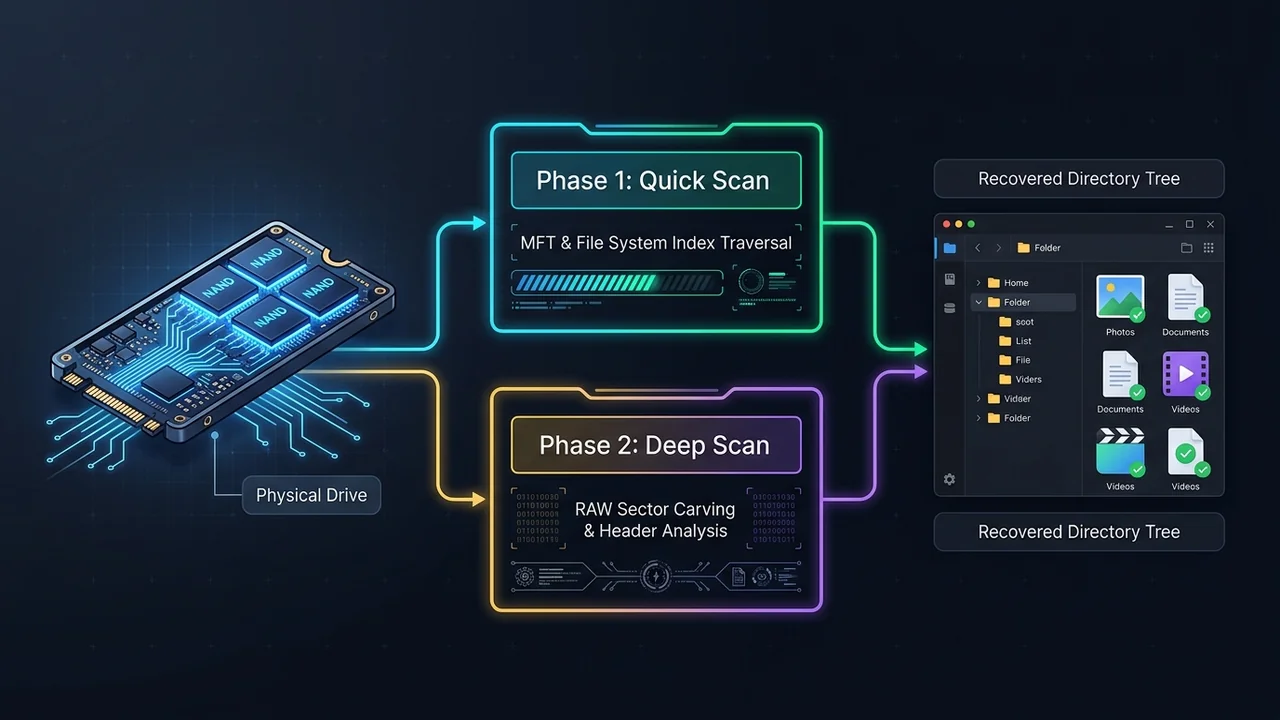
1. Aşama: Hızlı Tarama (Dosya Sistemi İndeks Okuması)
Ana dosya tablosunu (NTFS’te MFT, APFS’te Catalog, FAT dizinleri) doğrudan okuyarak yakın zamanda silinen dosya adreslemelerini listeler. Standart bir SSD üzerinde 15 ila 30 saniye içinde tamamlanır ve dosyaları orijinal klasör ağaçlarıyla birlikte getirir.
2. Aşama: Derin Tarama (Sektör Bazlı RAW İmza Kazıma)
Dosya sistemi tamamen çökmüş olsa bile depolama kümelerini (clusters) bayt düzeyinde tarar. 1.000’in üzerinde dosya formatına ait benzersiz başlangıç (header) ve bitiş (trailer) imzalarını yakalayarak, dosya tablosundan bağımsız şekilde verileri yeniden birleştirir.
Temel Özellikler ve Kurtarma Yetenekleri
1. Formatlanmış Disk ve RAW Bölüm Kurtarma
Bir disk bölümü yanlışlıkla biçimlendirildiğinde veya dosya sistemi bozulup “RAW” (okunamaz) duruma düştüğünde, Windows Gezgini diski açmak yerine formatlamanızı ister. EaseUS hasarlı dosya tablosunu tamamen yok sayarak doğrudan fiziksel veri bloklarını analiz eder; kayıp dizin yapısını, dosya isimlerini ve zaman damgalarını çıkartır.
2. Yerleşik Otomatik Video ve Fotoğraf Onarımı
Rakip kurtarma yazılımlarındaki en büyük hayal kırıklığı, saatler süren tarama sonunda kurtarılan bir MP4 videonun veya JPEG fotoğrafın parçalanmış veri kümeleri yüzünden açılmamasıdır. EaseUS; MP4, MOV, Canon RAW, Sony ARW, JPEG ve Microsoft Office belgelerindeki bozuk başlık bilgilerini algılayan entegre bir tamir motoruna sahiptir. Dosyaları dışa aktarırken (export) bozuk bayt akışlarını otomatik olarak hizalar ve onarır.
3. Kurtarma Öncesi Gerçek Zamanlı Önizleme
Üretici, kurtarmadan önce belge, fotoğraf ve videoları gösteren yerleşik bir önizleyici tanımlıyor. Ücretsiz ve deneme sürümleriyle yaptığımız testte test etiketimiz 15 önizlemenin 10’unda okunabiliyordu; ancak her görsel, PDF ve metin önizlemesinin ortasını “Unlock Pro to Enjoy Full” kutusu kapattı, Word ve Excel dosyaları hiç önizlenmedi, MP3 dosyaları yalnızca bir simge olarak göründü. Videolar oynadı, ama oynatmanın bir noktasında aynı kutu görüntünün üstüne geldi.
4. Gelişmiş Filtreleme ve Nokta Atışı Arama
Derin tarama sonrasında listelenen yüz binlerce sistem ve önbellek dosyası arasında aradığınız tek bir belgeyi bulmak gelişmiş filtrelerle saniyeler sürer:
- Dosya Türüne Göre: Fotoğraflar, Videolar, Ses Dosyaları, Belgeler, E-postalar, Arşivler.
- Duruma Göre: Silinen dosyalar, Mevcut dosyalar veya Kayıp Bölüm (Lost Partition) verileri.
- Uzantı ve Dosya Adı: Taranan dizin ağacı içinde anlık anahtar kelime veya
.docx,.mp4gibi uzantı filtrelemesi.
Rakip Karşılaştırması: EaseUS vs. Disk Drill vs. Recuva
| Özellik / Kriter | EaseUS Data Recovery Pro | CleverFiles Disk Drill Pro | CCleaner Recuva (Ücretsiz) |
|---|---|---|---|
| Ücretsiz Kurtarma Limiti | Uygulama içi paylaşımla 2 GB (üretici); testimizde paylaşım öncesi yaklaşık 512 MB | 500 MB (sadece Windows) | Sınırsız |
| Otomatik Video/Fotoğraf Onarımı | Var (MP4, MOV, JPEG için yerleşik) | Yok (Ek ücretli araç gerekir) | Yok |
| Derin RAW Sektör Kazıma | Var (1.000+ dosya imzası) | Var (400+ dosya imzası) | Temel düzeyde |
| Önyüklenebilir (Bootable) USB | Var (Windows PE dahil) | Sadece macOS sürümünde | Yok |
| Dosya Sistemi Desteği | NTFS, FAT32, exFAT, APFS, HFS+, ext2/3 | NTFS, FAT32, exFAT, APFS, HFS+, ext4 | NTFS, FAT32, exFAT |
| Kullanım Kolaylığı | Başlangıç dostu (3 adımlı sihirbaz) | Orta seviye (Teknik arayüz) | Eskimiş klasik arayüz |
Sürümler ve fiyatlandırma
Sürümler, ücretsiz deneme sınırları ve fiyatlar değişir ve ülkeye göre farklılık gösterir; bunları doğrulamadık. Güncel bilgiler için bu incelemenin sonunda bağlantısı verilen üreticinin fiyat sayfasına bakın.
Kurtarma Başarısını Maksimuma Çıkarmak İçin 3 Altın Kural
Silinen dosyaların üzerine yeni veri yazılmasını önlemek ve kurtarma yüzdesini en üstte tutmak için şu adli kuralları kesinlikle uygulayın:
- Diski Kullanmayı Anında Bırakın: Veri kaybı yaşadığınız diske yeni dosya kaydetmeyin, program kurmayın veya hafıza kartıyla yeni fotoğraf çekmeyin. Her yeni yazma işlemi, silinen dosyaların bulunduğu boşaltılmış sektörlerin üzerine kalıcı olarak veri yazar.
- EaseUS’ı Kurtarma Yapacağınız Diske Kurmayın: Programı her zaman farklı bir fiziksel sürücüye veya bölüme yükleyin (Örneğin; D sürücüsünden veya harici USB bellekten veri kurtaracaksanız, EaseUS’ı C sürücüsüne kurun).
- Kurtarılan Verileri Farklı Bir Diske Kaydedin: Bulunan dosyaları dışa aktarırken asla tarama yaptığınız kaynak diskin içine kaydetmeyin; mutlaka başka bir diske veya harici belleğe aktarın.
UtilRank Sonucu
Yakın zamanda silinen dosyalar için ücretsiz sürüm işimizi gördü: her sürücüde 15 dosyanın tamamını özgün adlarıyla buldu ve kurtardığı her dosya orijinaliyle bayt bayt aynıydı. Ölçtüğümüz iki sınırı hesaba katın: kurulumumuzda ücretsiz kota yaklaşık 512 MB’tı ve deneme sürümü hiçbir şey kurtarmıyor; yalnızca dosyalarınızın bulunup bulunamayacağını gösteriyor. Bir dosyaya güvenmeden önce önizleyin; özellikle FAT32 kartlarda bazı dosyalar iki kez listelendi ve ikinci kopyada yanlış veri vardı.
Sıkça Sorulan Sorular
EaseUS Data Recovery Wizard ile ücretsiz olarak ne kadar veri kurtarabilirim?
Üreticiye göre ücretsiz sürüm kurulumda 500 MB kurtarma hakkı verir; uygulama içinden bir tavsiye bağlantısı paylaşınca 1,5 GB daha açılır ve toplam 2 GB olur. Testimizde yeni bir kurulumda yaklaşık 512 MB vardı: 459,67 MB kurtardıktan sonra uygulama 52,33 MB kaldığını gösterdi. Paylaşım seçeneğini kullanmadık. Deneme sürümü hiçbir dosya kurtarmadı.
Formatlanmış bir sabit diskten veya SD karttan dosya kurtarmak mümkün mü?
Evet. Bir diske “Hızlı Biçimlendirme” (Quick Format) uyguladığınızda yalnızca diskin içindekiler tablosu (MFT veya dizin ağacı) silinir; dosyaların gerçek ikili (binary) verileri sektörlerde olduğu gibi durur. EaseUS, Derin Tarama modunda doğrudan bu sektör imzalarını okuyarak klasör yapısını ve dosyaları geri getirir.
EaseUS, TRIM özelliği açık olan SSD’lerden veri kurtarabilir mi?
TRIM aktif olan dahili SSD’lerden veri kurtarmak teknik olarak çok zordur; çünkü modern işletim sistemleri bir dosya silindiği anda kullanılmayan blokları temizleyen komutlar gönderir. TRIM’in kullanılmadığı harici USB SSD’lerde veya SD kartlarda ihtimal artar, ancak hiçbir araç sonuç garanti edemez.
Kurtarılan ancak açılmayan bozuk video ve fotoğraflar tamir edilebilir mi?
Evet. EaseUS Data Recovery Wizard Pro, yerleşik bir medya onarım modülüyle gelir. Tarama sırasında başlık yapısı (header) hasar görmüş veya yarıda kesilmiş MP4, MOV ve JPEG dosyaları tespit edildiğinde, yazılım dışa aktarma aşamasında sektör hizalaması yaparak dosyayı onarır.
EaseUS Pro ile Technician (Teknisyen) sürümleri arasındaki fark nedir?
Pro sürümü, tek bir bilgisayarda kişisel kullanım için lisanslanmıştır. Technician sürümü ise birden fazla müşteri bilgisayarında ve ticari sunucularda veri kurtarma hizmeti sunan BT uzmanları, bilgisayar tamir servisleri ve kurumsal şirketler için geliştirilmiştir.
Frequently Asked Questions
EaseUS Data Recovery Wizard ile ücretsiz olarak ne kadar veri kurtarabilirim?
Formatlanmış bir sabit diskten veya SD karttan dosya kurtarmak mümkün mü?
EaseUS, TRIM özelliği açık olan SSD'lerden veri kurtarabilir mi?
Kurtarılan ancak açılmayan bozuk video ve fotoğraflar tamir edilebilir mi?
EaseUS Pro ile Technician (Teknisyen) sürümleri arasındaki fark nedir?
Visit EaseUS Data Recovery Wizard Pro
Explore feature details, downloads, and pricing on the official site.