
EaseUS Data Recovery Wizard 리뷰 (2026): 무료판과 체험판을 직접 테스트
Windows 11 가상 머신의 NTFS, FAT32, exFAT 드라이브에서 테스트 파일 15개를 삭제하고 EaseUS Data Recovery Wizard 무료판(Free)과 체험판(Trial)으로 복구를 시도했습니다. 스캔 시간, 미리보기, SHA-256으로 검증한 복구 결과, 실제 무료 복구 한도를 정리했습니다.
EaseUS Data Recovery Wizard Pro
테스트에서 무료판은 빠른 포맷 이후를 포함해 모든 드라이브에서 삭제한 파일 15개를 모두 찾았고, 복구한 파일은 모두 원본과 바이트 단위로 같았습니다. 다만 이번 설치의 무료 복구 한도는 2 GB가 아니라 약 512 MB였고, 체험판은 파일을 하나도 복구하지 못했습니다. 미리보기는 업그레이드 안내에 일부 가려지므로 파일이 열리는지는 직접 복구해서 확인하세요.
Pros
- 전문 지식이 없어도 누구나 쉽게 사용할 수 있는 직관적인 3단계 복구 과정 (선택 > 스캔 > 복구)
- 초고속 MFT 인덱스 탐색과 정밀한 RAW 섹터 카빙을 결합한 듀얼 엔진 아키텍처
- 추출 과정에서 손상된 MP4, MOV, JPEG, PNG 및 Office 문서를 자동으로 재구성하는 내장 수리 엔진
- 폭넓은 파일 시스템 지원 (NTFS, FAT32, exFAT, APFS, HFS+, ext2/ext3)
- 테스트 결과: NTFS, FAT32, exFAT와 빠른 포맷 이후 모두에서 삭제한 파일 15개를 원래 이름으로 찾음
- 테스트 결과: 무료판이 복구한 파일은 모두 SHA-256 해시가 일치 (NTFS에서 15/15)
- Windows 11/10은 물론 Apple Silicon(M1~M4) 및 macOS Sequoia 네이티브 완벽 지원
Cons
- 테스트에서 설치 직후 무료 복구 한도는 약 512 MB로, 사이트에 적힌 2 GB가 아니었음
- 체험판은 스캔과 미리보기는 되지만 파일을 하나도 복구할 수 없음
- 무료판에서는 이미지, PDF, 텍스트 미리보기 가운데를 Unlock Pro 안내가 가리고, Word와 Excel은 미리보기가 안 됨
- FAT32에서는 파일 4개가 두 번 표시되었고 두 번째 사본에는 잘못된 데이터가 있었음
- 내장 SSD는 운영체제가 TRIM을 실행한 뒤에는 복구가 제한됨
- 수 테라바이트급 대용량 기계식 하드 드라이브(HDD)의 정밀 스캔에는 수 시간이 소요될 수 있음
- 월간 구독 플랜은 고객 포털에서 직접 해지하지 않으면 매월 자동 갱신됨
EaseUS Data Recovery Wizard 무료판과 체험판을 Windows 11 가상 머신에서 테스트했습니다. NTFS 드라이브와 가상 SD 카드 2개에서 테스트 파일 15개를 삭제한 뒤 스캔, 미리보기, 복구를 진행했고, 복구한 파일은 모두 SHA-256 해시로 대조했습니다. 결과와 화면 녹화는 아래에 있으며, 그 뒤의 내용은 제조사 설명에 따른 제품 소개입니다.
EaseUS Data Recovery Pro 구매를 추천하는 경우
- 실수로 포맷한 외장 하드, USB 플래시 드라이브 또는 카메라 SD 카드에서 긴급히 파일을 복구해야 할 때.
- 복구된 동영상이나 사진(MP4, MOV, JPEG)이 열리지 않아 자동 헤더 수리 기능이 필요할 때.
- 복잡한 명령어나 기술적 설정 없이 3단계로 끝나는 간편한 가이드를 원할 때.
- 부팅되지 않는 컴퓨터에서 데이터를 구출하기 위해 WinPE 부팅 USB 미디어가 필요할 때.
소프트웨어 복구를 피해야 하는 경우
- 물리적 하드 디스크에서 '딸깍'거리거나 긁히는 소음이 날 때 (헤드 손상 등 물리적 고장이므로 클린룸 복구 연구소에 의뢰해야 합니다).
- OS의 TRIM 기능이 활성화된 내장 NVMe SSD에서 파일을 삭제한 후 이미 수 시간 동안 PC를 사용한 경우.
- FAT32/exFAT 저장 장치에서 방금 지운 간단한 파일만 복구하면 되어 무료 오픈소스 툴로도 충분한 경우.
UtilRank 랩 테스트: EaseUS 무료판과 체험판
테스트 환경. Windows 11 Pro 가상 머신(VirtualBox, 가상 CPU 6코어, RAM 8 GB)에 6 GB NTFS, 4 GB FAT32, 8 GB exFAT 가상 디스크 3개를 추가했습니다. FAT32와 exFAT 드라이브는 SD 카드를 대신하며 실제 카드가 아닙니다. 10가지 형식(JPG, PNG, PDF, DOCX, XLSX, MP4, MP3, ZIP, CSV, TXT, 총 459.67 MB)의 같은 파일 15개를 각 드라이브에 복사하고, 파일마다 SHA-256 해시를 기록한 뒤 휴지통을 거치지 않도록 Shift+Delete로 삭제했습니다. EaseUS는 항상 C:에 설치했고 복구 대상 드라이브에는 설치하지 않았습니다. 각 파일에는 “UTILRANK TEST FILE NN/15” 라벨이 보이게 들어 있으며, 이를 기준으로 미리보기를 평가했습니다.
| 시나리오 | 스캔 시간 | 찾은 삭제 파일 | 복구 (무료판) | SHA-256 일치 |
|---|---|---|---|---|
| NTFS, 영구 삭제 | 30–36초 | 15/15, 원래 이름 | 파일 15개, 459.67 MB | 15/15 |
| FAT32, 영구 삭제 | 18–23초 | 15/15, 중복 항목 4개 추가 | 파일 11개, 42.71 MB (한도 제한) | 11/11 |
| exFAT, 영구 삭제 | 34–38초 | 15/15, 원래 이름 | 파일 7개, 6.03 MB (한도 제한) | 7/7 |
| exFAT 드라이브를 NTFS로 빠른 포맷한 후 | 64–76초 | 15/15, 원래 이름 | 복구 안 함 (체험판) | — |
확인한 내용:
- 무료 복구 한도. 459.67 MB를 복구한 뒤 앱에는 무료 복구가 52.33 MB 남았다고 표시되었습니다. 즉 이 설치는 사이트의 2 GB가 아니라 약 512 MB로 시작했습니다. 그래서 FAT32와 exFAT 테스트에서는 남은 한도에 들어가는 파일만 복구했습니다(남은 한도 52.33 MB, 9.62 MB, 3.59 MB 순). 제조사가 한도를 늘려 준다고 하는 앱 내 공유는 사용하지 않았습니다.
- 체험판. 무료판과 별도로 내려받는 체험판은 스캔과 미리보기가 무료판과 완전히 같았지만, 2.52 KB짜리 파일 하나도 복구하지 못했습니다. 업그레이드 화면에는 “Preview only”, “Scan disk only”라고 나옵니다.
- FAT32 중복 항목. FAT32 드라이브에서는 파일 4개가 두 번 표시되었습니다. 텍스트 파일 2개의 두 번째 사본은 읽을 수 없는 데이터였고, MP3 파일 2개의 두 번째 사본에는 “Repairing 25%“가 표시되었습니다. 미리보기가 정상인 사본을 복구하세요.
- 미리보기. 테스트 라벨이 읽힌 미리보기는 15개 중 10개였습니다. 이미지, PDF, 텍스트 파일은 가운데에 “Unlock Pro to Enjoy Full” 안내가 있었고, Word와 Excel은 미리보기가 되지 않았으며, MP3는 아이콘만 보였습니다.
- 수리 확인 창. 파일이 손상되지 않았는데도 복구할 때마다 “Would You Like to Save Repaired File(s)? There are some corrupted files” 확인 창에서 멈췄습니다. “Original”을 선택했고 원본 파일은 해시와 일치했습니다.
- 계정. 무료판은 스캔, 미리보기, 복구에 로그인이나 계정 생성을 요구하지 않았습니다.
같은 테스트의 다른 영상:
SD 카드: FAT32와 exFAT 비교, 빠른 포맷 테스트
무료판과 체험판의 차이, 무료 한도가 줄어드는 과정
파일 형식별 미리보기 화면
이 테스트의 한계: 시나리오별 1회 실행, 실제 드라이브와 카드 대신 가상 디스크, 합성 테스트 파일, 덮어쓰지 않은 방금 삭제한 데이터로 진행했습니다. 오래 사용한 실제 드라이브에서는 결과가 더 나쁠 수 있습니다. Pro 버전은 테스트하지 않았습니다.
실수로 인한 삭제, 의도치 않은 디스크 포맷, 파티션 손상(RAW 상태 전환) 또는 읽을 수 없는 카메라 메모리 카드로 인한 데이터 손실은 컴퓨터 사용 중 겪을 수 있는 가장 당혹스러운 비상사태입니다. EaseUS Data Recovery Wizard Pro는 20년 이상 개인 및 기업용 데이터 복구 시장을 선도해 왔습니다. 이 리뷰는 제조사의 설명을 요약하고 다른 대안과 비교합니다.
스캔 엔진의 작동 원리
EaseUS는 즉각적인 반응 속도와 정밀한 포렌식 섹터 분석을 동시에 달성하기 위해 순차적인 2단계 복구 아키텍처를 채택하고 있습니다.
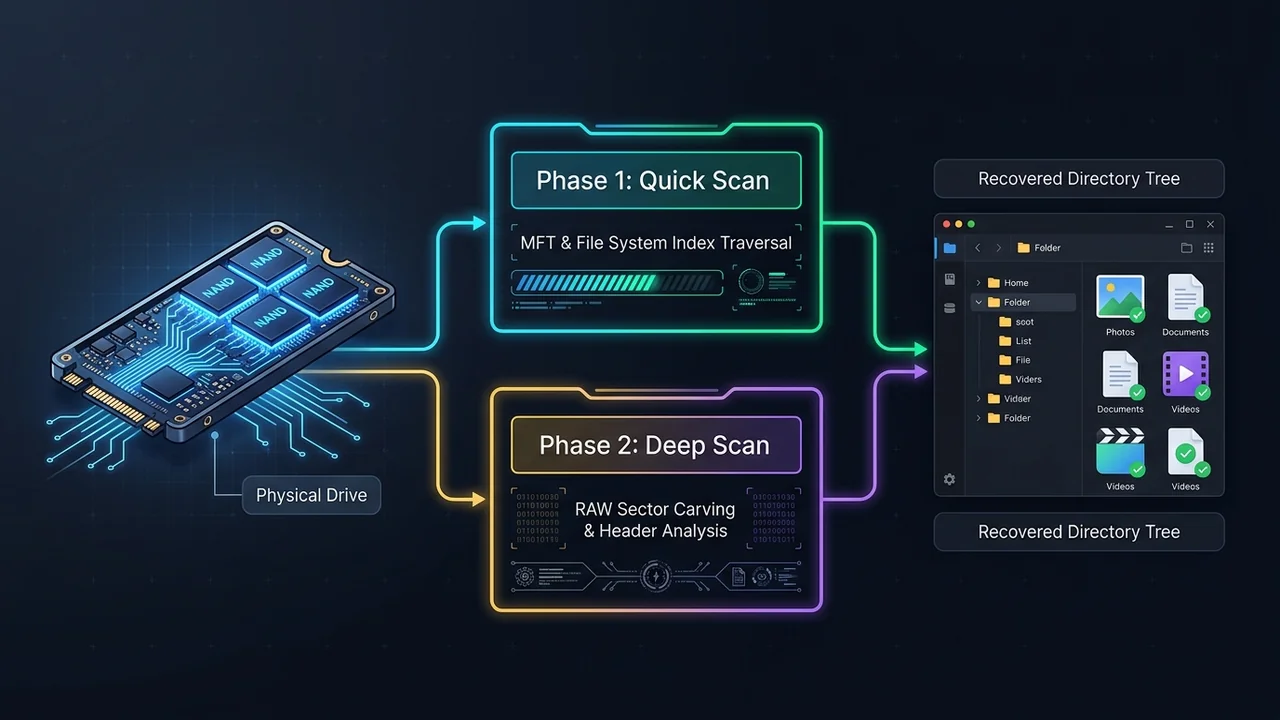
1단계: 빠른 스캔 (파일 시스템 인덱스 탐색)
마스터 파일 테이블(NTFS의 MFT, APFS의 카탈로그, FAT 테이블)을 직접 파싱하여 최근 삭제된 파일 포인터를 신속하게 찾아냅니다. 일반적인 SSD에서 15~30초 이내에 완료되며, 원본 폴더 구조와 파일 이름을 그대로 유지한 채 목록을 보여줍니다.
2단계: 정밀 스캔 (섹터 단위 RAW 시그니처 검색)
파일 시스템이 완전히 파괴된 경우에도 물리적 스토리지 클러스터를 바이트 단위로 직접 읽어 들입니다. 1,000개 이상의 파일 형식에 대한 고유 헤더(시작) 및 트레일러(끝) 시그니처를 대조하여 파티션 테이블이 사라진 상태에서도 데이터를 복원합니다.
주요 기능 및 특징
1. 포맷된 드라이브 및 손실된 파티션 복구
파티션을 실수로 포맷했거나 파일 시스템이 손상되어 ‘RAW’ 상태로 바뀌면 Windows 탐색기는 사용 전 포맷을 요구합니다. EaseUS는 손상된 파일 테이블을 우회하여 하부 스토리지 클러스터를 직접 분석함으로써 원본 디렉터리 구조와 파일 타임스탬프를 추출합니다.
2. 내장형 자동 사진 및 동영상 복구
경쟁 복구 소프트웨어에서 가장 흔히 발생하는 문제는 클러스터 단편화로 인해 힘들게 복구한 동영상이나 사진이 열리지 않는 현상입니다. EaseUS는 MP4, MOV, Canon RAW, Sony ARW, JPEG 및 Microsoft Office 문서의 손상된 헤더를 감지하고, 내보내기(Export) 과정에서 깨진 바이트 스트림을 자동으로 재정렬하여 수리하는 전용 엔진을 탑재하고 있습니다.
3. 복구 전 실시간 파일 미리보기
제조사는 복구 전에 문서, 사진, 동영상을 확인할 수 있는 내장 뷰어를 소개합니다. 무료판과 체험판 테스트에서 테스트 라벨이 읽힌 미리보기는 15개 중 10개였지만, 이미지, PDF, 텍스트 미리보기는 모두 가운데가 “Unlock Pro to Enjoy Full” 안내로 가려졌고, Word와 Excel은 미리보기가 되지 않았으며, MP3는 아이콘만 표시되었습니다. 동영상은 재생되었지만 재생 도중 같은 안내가 화면을 가렸습니다.
4. 고급 필터 및 정밀 검색
정밀 스캔 후 쏟아져 나오는 수십만 개의 임시 파일 속에서 원하는 문서를 단 몇 초 만에 찾을 수 있도록 세분화된 필터를 제공합니다:
- 파일 유형별 필터: 사진, 동영상, 오디오, 문서, 이메일, 압축 파일.
- 상태별 필터: 삭제된 파일, 기존 파일, 손실된 파티션 파일 구분.
- 확장자 및 이름 검색: 스캔된 디렉터리 트리 내에서 키워드나 확장자(
.docx,.mp4등)로 즉시 필터링.
경쟁 제품 비교: EaseUS vs. Disk Drill vs. Recuva
| 비교 항목 / 지표 | EaseUS Data Recovery Pro | CleverFiles Disk Drill Pro | CCleaner Recuva (무료) |
|---|---|---|---|
| 무료 복구 한도 | 앱 내 공유 시 2 GB (제조사); 테스트에서는 공유 전 약 512 MB | 500MB (Windows 전용) | 무제한 |
| 동영상/사진 자동 수리 | 지원 (MP4, MOV, JPEG 내장 수리) | 미지원 (별도 유료 툴 필요) | 미지원 |
| 정밀 RAW 섹터 카빙 | 지원 (1,000개 이상의 시그니처) | 지원 (400개 이상의 시그니처) | 기본 수준 |
| 부팅 USB 제작 | 지원 (Windows PE 환경 포함) | macOS 버전만 지원 | 미지원 |
| 파일 시스템 호환성 | NTFS, FAT32, exFAT, APFS, HFS+, ext2/3 | NTFS, FAT32, exFAT, APFS, HFS+, ext4 | NTFS, FAT32, exFAT |
| 인터페이스 난이도 | 초보자 친화적 (3단계 마법사) | 중급자용 | 구형 인터페이스 |
에디션 및 가격
에디션, 무료 체험 제한, 가격은 변경될 수 있고 국가마다 다르며, 우리는 이를 검증하지 않았습니다. 최신 정보는 이 리뷰 끝에 링크된 제조사 가격 페이지에서 확인하세요.
복구 성공률을 극대화하기 위한 3가지 핵심 수칙
삭제된 데이터가 있던 섹터가 영구적으로 덮어씌워지는 것을 방지하고 복구 확률을 높이려면 다음 수칙을 반드시 지켜야 합니다:
- 즉시 데이터 쓰기 작업을 중단하세요: 문제가 발생한 드라이브에 새 파일을 저장하거나 프로그램을 설치하거나 카메라로 새 사진을 촬영하지 마십시오. 새로운 쓰기 작업은 복구 가능한 클러스터를 영구적으로 덮어씁니다.
- 복구 대상 드라이브에 EaseUS를 설치하지 마세요: 프로그램은 반드시 다른 물리적 드라이브나 별도의 파티션에 다운로드 및 설치해야 합니다 (예: D 드라이브나 USB 메모리를 복구할 때는 C 드라이브에 설치).
- 복구된 파일은 외부 장치에 저장하세요: 추출 과정에서의 연쇄 덮어쓰기를 방지하기 위해 복원된 파일은 항상 원본 디스크가 아닌 다른 저장 장치에 저장하십시오.
UtilRank 최종 평결
최근에 삭제한 파일이라면 무료판으로 충분했습니다. 모든 드라이브에서 파일 15개를 원래 이름으로 찾았고, 복구한 파일은 모두 원본과 바이트 단위로 같았습니다. 다만 측정된 두 가지 제한을 고려하세요. 이번 설치의 무료 복구 한도는 약 512 MB였고, 체험판은 아무것도 복구하지 못하며 파일을 찾을 수 있는지만 알려 줍니다. 파일을 믿기 전에 먼저 미리보기로 확인하세요. 특히 FAT32 카드에서는 일부 파일이 두 번 표시되었고 두 번째 사본에는 잘못된 데이터가 있었습니다.
자주 묻는 질문 (FAQ)
EaseUS Data Recovery Wizard 무료 버전으로 얼마나 복구할 수 있나요?
제조사에 따르면 무료판은 설치 직후 500 MB까지 복구할 수 있고, 앱에서 추천 링크를 공유하면 1.5 GB가 추가되어 총 2 GB가 됩니다. 테스트에서 새로 설치한 상태의 한도는 약 512 MB였습니다. 459.67 MB를 복구한 뒤 앱에는 52.33 MB가 남았다고 표시되었습니다. 공유 옵션은 사용하지 않았습니다. 체험판은 파일을 하나도 복구하지 못했습니다.
포맷된 하드 드라이브나 SD 카드에서도 파일을 복구할 수 있나요?
네, 가능합니다. 빠른 포맷을 실행하면 파티션의 마스터 파일 테이블(목차)만 지워질 뿐 실제 바이너리 데이터는 스토리지 섹터에 그대로 남아 있습니다. EaseUS의 정밀 스캔은 RAW 섹터 시그니처를 직접 읽어 잃어버린 폴더 구조와 파일을 재구성합니다.
TRIM이 활성화된 SSD에서도 데이터를 복구할 수 있나요?
TRIM이 활성화된 내장 SSD에서의 데이터 복구는 현대 운영체제가 삭제 즉시 미사용 블록을 비우는 명령을 내리기 때문에 기술적으로 매우 어렵습니다. TRIM이 사용되지 않는 외장 USB SSD나 SD 카드에서는 가능성이 높아지지만, 결과를 보장할 수 있는 도구는 없습니다.
복구 중에 손상된 동영상이나 사진을 고칠 수 있나요?
네. EaseUS Data Recovery Wizard에는 자동 파일 수리 모듈이 포함되어 있습니다. 스캔 중 헤더가 손상되었거나 잘린 MP4, MOV, JPEG 파일이 감지되면, 파일을 저장하기 전에 섹터 재정렬 및 헤더 재구성을 자동으로 시도합니다.
EaseUS Pro 버전과 Technician 버전의 차이점은 무엇인가요?
Pro 버전은 단일 컴퓨터에서 개인 사용자를 위해 라이선스가 부여됩니다. 반면 Technician(테크니션) 버전은 여러 고객의 워크스테이션 및 상업용 서버에서 데이터 복구 서비스를 제공해야 하는 IT 관리자, 컴퓨터 수리점 및 서비스 업체를 위해 설계되었습니다.
Frequently Asked Questions
EaseUS Data Recovery Wizard 무료 버전으로 얼마나 복구할 수 있나요?
포맷된 하드 드라이브나 SD 카드에서도 파일을 복구할 수 있나요?
TRIM이 활성화된 SSD에서도 데이터를 복구할 수 있나요?
복구 중에 손상된 동영상이나 사진을 고칠 수 있나요?
EaseUS Pro 버전과 Technician 버전의 차이점은 무엇인가요?
Visit EaseUS Data Recovery Wizard Pro
Explore feature details, downloads, and pricing on the official site.