
Recensione di EaseUS Data Recovery Wizard (2026): abbiamo testato Free e Trial
Abbiamo cancellato 15 file di prova da unità NTFS, FAT32 ed exFAT in una macchina virtuale Windows 11 e usato EaseUS Data Recovery Wizard Free e Trial. Tempi di scansione, anteprime, recupero verificato con SHA-256 e il vero limite gratuito.
EaseUS Data Recovery Wizard Pro
Nel nostro test la versione gratuita ha trovato tutti i 15 file cancellati su ogni unità, anche dopo una formattazione rapida, e tutto ciò che ha recuperato era identico byte per byte. Il limite gratuito della nostra installazione era di circa 512 MB, non 2 GB, e la versione di prova non ha recuperato nulla. Le anteprime sono in parte coperte da un riquadro di upgrade: recuperate il file per essere sicuri che si apra.
Pros
- Flusso di recupero intuitivo in 3 passaggi (Seleziona > Scansiona > Recupera), ideale anche per utenti meno esperti
- Scansione a doppio motore che bilancia la lettura rapida della tabella MFT con il carving forense dei settori RAW
- Motore di riparazione integrato che ricostruisce file MP4, MOV, JPEG, PNG e documenti Office corrotti durante l'esportazione
- Ampio supporto per i file system (NTFS, FAT32, exFAT, APFS, HFS+, ext2/ext3)
- Nel nostro test: tutti i 15 file cancellati trovati con il nome originale su NTFS, FAT32 ed exFAT, e dopo una formattazione rapida
- Nel nostro test: ogni file recuperato dalla versione gratuita corrispondeva al suo hash SHA-256 (15/15 su NTFS)
- Supporto nativo per Apple Silicon (M1–M4) e macOS Sequoia, oltre a Windows 11 e Windows 10
Cons
- Nel nostro test il limite gratuito era di circa 512 MB dopo l'installazione, non i 2 GB indicati sul sito
- La versione di prova scansiona e mostra anteprime ma non recupera nemmeno un file
- Nella versione gratuita un riquadro Unlock Pro copre l'anteprima di immagini, PDF e file di testo; i file Word ed Excel non hanno anteprima
- Su FAT32 quattro file comparivano due volte e le seconde copie contenevano dati sbagliati
- Sugli SSD interni il recupero è limitato dopo l'esecuzione del TRIM da parte del sistema operativo
- Le scansioni profonde su dischi rigidi meccanici (HDD) da più terabyte possono richiedere diverse ore
- L'abbonamento mensile si rinnova automaticamente se non viene annullato dal portale clienti
Abbiamo testato EaseUS Data Recovery Wizard Free e Trial in una macchina virtuale Windows 11: 15 file di prova, cancellati da un’unità NTFS e da due schede SD simulate, poi scansionati, visualizzati in anteprima e recuperati. Ogni file recuperato è stato confrontato con il suo hash SHA-256. Risultati e registrazioni dello schermo sono qui sotto; il resto della recensione descrive il prodotto come lo descrive il produttore.
Acquista EaseUS Data Recovery Pro se:
- Devi recuperare con urgenza file da hard disk esterni formattati, chiavette USB o schede SD di fotocamere.
- I tuoi video o foto recuperati (MP4, MOV, JPEG) non si aprono e richiedono la riparazione automatica degli header.
- Cerchi una procedura guidata in 3 passaggi senza dover usare righe di comando o parametri complessi.
- Hai bisogno di creare una chiavetta USB avviabile (WinPE) per salvare file da un PC che non avvia il sistema operativo.
Evita il recupero tramite software se:
- Il tuo hard disk fisico emette ticchettii o rumori meccanici di sfregamento (indica un guasto fisico alle testine; richiede un intervento in camera bianca).
- Hai eliminato file ore fa da un SSD NVMe interno con il comando TRIM attivo nel sistema operativo.
- Devi solo ripristinare un file leggero appena cancellato su un'unità FAT32/exFAT, dove bastano strumenti gratuiti open-source.
Il nostro test di laboratorio: EaseUS Free e Trial
Configurazione del test. Una macchina virtuale Windows 11 Pro (VirtualBox, 6 core CPU virtuali, 8 GB di RAM) con tre dischi virtuali aggiuntivi: un’unità NTFS da 6 GB, una FAT32 da 4 GB e una exFAT da 8 GB. Le unità FAT32 ed exFAT simulano schede SD; non sono schede fisiche. Abbiamo copiato gli stessi 15 file in dieci formati (JPG, PNG, PDF, DOCX, XLSX, MP4, MP3, ZIP, CSV, TXT; 459,67 MB in totale) su ogni unità, registrato l’hash SHA-256 di ogni file e li abbiamo cancellati con Maiusc+Canc per evitare il Cestino. EaseUS era installato su C:, mai sull’unità da recuperare. Ogni file porta un’etichetta visibile “UTILRANK TEST FILE NN/15”, che abbiamo usato per valutare le anteprime.
| Scenario | Tempo di scansione | File cancellati trovati | Recuperati (versione gratuita) | Corrispondenza SHA-256 |
|---|---|---|---|---|
| NTFS, cancellazione definitiva | 30–36 s | 15 su 15, nomi originali | 15 file, 459,67 MB | 15 su 15 |
| FAT32, cancellazione definitiva | 18–23 s | 15 su 15, più 4 voci duplicate | 11 file, 42,71 MB (limite gratuito) | 11 su 11 |
| exFAT, cancellazione definitiva | 34–38 s | 15 su 15, nomi originali | 7 file, 6,03 MB (limite gratuito) | 7 su 7 |
| Unità exFAT dopo formattazione rapida in NTFS | 64–76 s | 15 su 15, nomi originali | Non recuperati (versione di prova) | — |
Cosa abbiamo visto:
- Limite gratuito. Dopo aver recuperato 459,67 MB l’app indicava 52,33 MB di recupero gratuito rimanenti, quindi questa installazione partiva da circa 512 MB, non dai 2 GB del sito. Per questo nelle prove FAT32 ed exFAT abbiamo recuperato solo i file che ci stavano ancora (52,33 MB, poi 9,62 MB, poi 3,59 MB rimanenti). Non abbiamo usato l’offerta di condivisione nell’app che, secondo il produttore, alza il limite.
- Versione di prova. La versione di prova, un download separato da quella gratuita, ha scansionato e mostrato anteprime esattamente come la versione gratuita, ma non ha recuperato nemmeno un singolo file da 2,52 KB. La sua schermata di upgrade indica “Preview only” e “Scan disk only”.
- Duplicati su FAT32. Sull’unità FAT32 quattro file comparivano due volte. Le seconde copie dei due file di testo contenevano dati illeggibili, quelle dei due MP3 mostravano “Repairing 25%”. Recuperate la copia con l’anteprima corretta.
- Anteprime. La nostra etichetta era leggibile in 10 anteprime su 15. Immagini, PDF e file di testo avevano un riquadro “Unlock Pro to Enjoy Full” al centro; i file Word ed Excel non avevano anteprima; gli MP3 mostravano solo un’icona.
- Richiesta di riparazione. Ogni recupero si fermava su “Would You Like to Save Repaired File(s)? There are some corrupted files” anche se i nostri file erano integri. Abbiamo scelto “Original” e gli originali corrispondevano ai loro hash.
- Account. La versione gratuita non ci ha chiesto di accedere o di creare un account per scansionare, vedere le anteprime o recuperare.
Altro dallo stesso test:
Schede SD: FAT32 contro exFAT e il test di formattazione rapida
Free contro Trial e dove finisce il limite gratuito
Come appare ogni tipo di file nell'anteprima
Limiti di questo test: una sola esecuzione per scenario, dischi virtuali invece di unità e schede fisiche, file di prova sintetici e dati appena cancellati senza nulla scritto sopra. Su un’unità reale e molto usata i risultati possono essere peggiori. Non abbiamo testato la versione Pro.
La perdita di dati causata da cancellazioni accidentali, formattazioni involontarie, corruzione delle tabelle di partizione (stato RAW) o schede di memoria illeggibili rappresenta una delle emergenze più critiche in informatica. EaseUS Data Recovery Wizard Pro guida il settore del recupero dati domestico e aziendale da oltre vent’anni. Questa recensione riassume ciò che dichiara il produttore e confronta il prodotto con le alternative.
Come funziona il motore di scansione
Per coniugare reattività immediata e analisi forense approfondita, EaseUS adotta un’architettura sequenziale in due fasi:
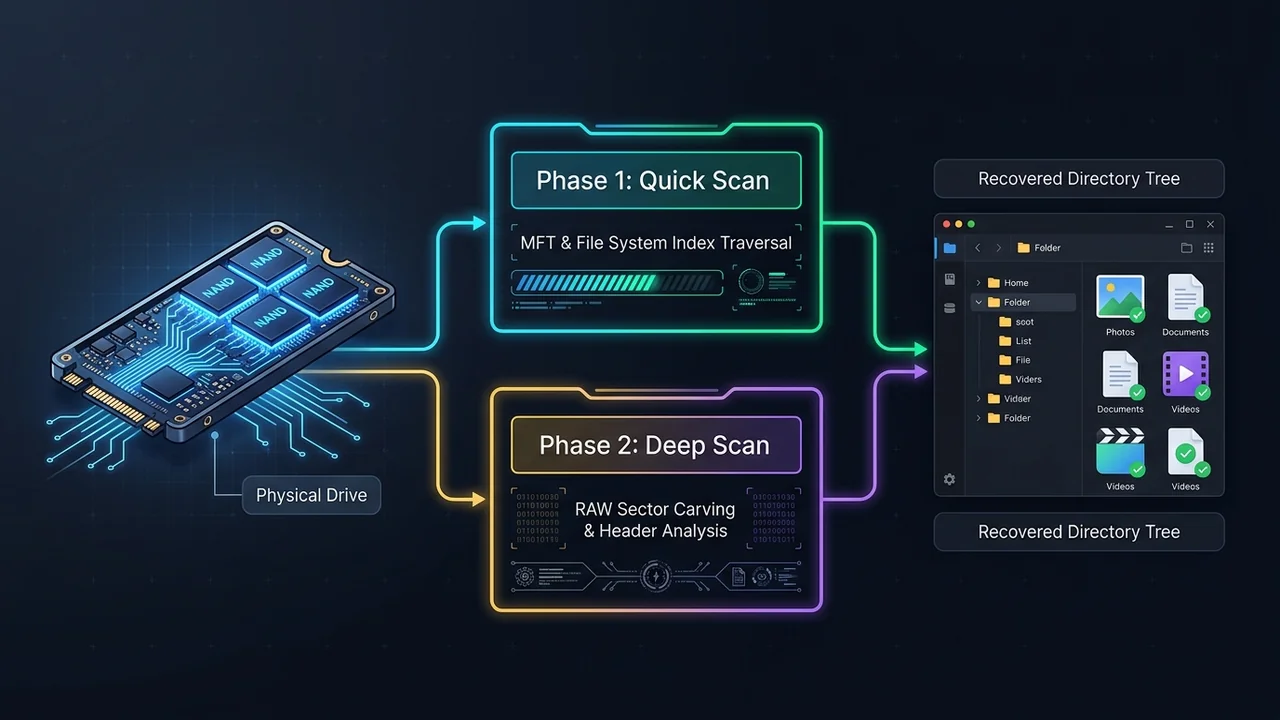
Fase 1: Scansione Rapida (Analisi dell’indice del file system)
Analizza direttamente la tabella principale dei file (MFT su NTFS, Catalogo su APFS, tabelle FAT) per individuare i puntatori dei file eliminati di recente. Si completa in 15–30 secondi sui tipici SSD, preservando nomi e struttura originale delle cartelle.
Fase 2: Scansione Profonda (Ricerca firme RAW settore per settore)
Legge direttamente i cluster fisici di archiviazione byte per byte per identificare le firme uniche di intestazione (header) e coda (trailer) di oltre 1.000 formati di file, recuperando i dati anche quando le tabelle di partizione sono completamente distrutte.
Caratteristiche e funzionalità principali
1. Recupero da dischi formattati e partizioni perse
Quando una partizione viene formattata per errore o passa allo stato RAW illeggibile, Esplora Risorse di Windows richiede di formattare il disco prima dell’uso. EaseUS ignora la tabella danneggiata e analizza direttamente i blocchi fisici sottostanti per estrarre directory, gerarchie originali e timestamp.
2. Riparazione automatica integrata di foto e video
Uno dei problemi più comuni nei software concorrenti è recuperare un video MP4 o una foto JPEG che poi non si apre a causa della frammentazione dei cluster. EaseUS integra un motore di riparazione automatica che rileva gli header corrotti nei file MP4, MOV, Canon RAW, Sony ARW, JPEG e nei documenti Microsoft Office, riallineando automaticamente i flussi di byte difettosi durante l’esportazione.
3. Anteprima dei file in tempo reale prima del recupero
Il produttore descrive un visualizzatore integrato per documenti, foto e video prima del recupero. Nel nostro test delle versioni gratuita e di prova, la nostra etichetta di prova era leggibile in 10 anteprime su 15, ma un riquadro “Unlock Pro to Enjoy Full” copriva il centro di ogni anteprima di immagini, PDF e testo, i file Word ed Excel non avevano alcuna anteprima e gli MP3 mostravano solo un’icona. I video venivano riprodotti finché lo stesso riquadro non compariva durante la riproduzione.
4. Filtri avanzati e ricerca mirata
Con centinaia di migliaia di file orfani rilevati durante le scansioni profonde, trovare il documento specifico richiede pochi secondi grazie ai filtri dedicati:
- Per tipo di file: Foto, Video, Audio, Documenti, Email, Archivi.
- Per stato: File eliminati, file esistenti o file di partizioni perse.
- Per estensione o nome: Filtro istantaneo tramite parola chiave o estensione (
.docx,.mp4, ecc.) sull’albero delle directory.
Confronto: EaseUS vs. Disk Drill vs. Recuva
| Caratteristica / Metrica | EaseUS Data Recovery Pro | CleverFiles Disk Drill Pro | CCleaner Recuva (Free) |
|---|---|---|---|
| Limite versione gratuita | 2 GB con condivisione nell’app (produttore); circa 512 MB prima della condivisione nel nostro test | 500 MB (solo Windows) | Illimitato |
| Riparazione auto video/foto | Sì (Integrata per MP4, MOV, JPEG) | No (Richiede tool esterni) | No |
| Carving profondo settori RAW | Sì (Oltre 1.000 firme) | Sì (Oltre 400 firme) | Base |
| Creazione USB avviabile | Sì (Ambiente Windows PE incluso) | Solo su macOS | No |
| Compatibilità file system | NTFS, FAT32, exFAT, APFS, HFS+, ext2/3 | NTFS, FAT32, exFAT, APFS, HFS+, ext4 | NTFS, FAT32, exFAT |
| Complessità interfaccia | Adatta ai principianti (3 passaggi) | Intermedia | Interfaccia datata |
Edizioni e prezzi
Edizioni, limiti della prova gratuita e prezzi cambiano e variano da paese a paese, e non li abbiamo verificati. Consulta i dati aggiornati nella pagina dei prezzi del produttore, collegata alla fine di questa recensione.
3 regole d’oro per massimizzare il successo del recupero
Per evitare di sovrascrivere definitivamente i cluster liberati e ottenere la massima percentuale di recupero possibile, segui rigorosamente queste regole:
- Interrompi immediatamente la scrittura dei dati: Non salvare nuovi file, non installare programmi e non scattare nuove foto sull’unità interessata. Ogni nuova scrittura può sovrascrivere in modo permanente i settori liberati.
- Non installare EaseUS sull’unità da recuperare: Scarica e installa sempre il software su un disco o una partizione separata (ad esempio, installalo sul disco C: se devi recuperare dati dal disco D: o da una chiavetta USB).
- Salva i file recuperati su un dispositivo esterno: Esporta sempre i file ripristinati su un disco fisico diverso da quello di origine per evitare sovrascritture a catena durante il salvataggio.
Verdetto UtilRank
Per i file cancellati di recente la versione gratuita ha fatto ciò che serviva: ha trovato tutti i 15 file con il nome originale su ogni unità e ogni file recuperato era identico byte per byte all’originale. Tenete conto di due limiti che abbiamo misurato: il limite gratuito era di circa 512 MB sulla nostra installazione e la versione di prova non recupera nulla, indica solo se i file possono essere trovati. Visualizzate l’anteprima di un file prima di fidarvi, soprattutto sulle schede FAT32, dove alcuni file comparivano due volte con dati sbagliati nella seconda copia.
Domande Frequenti (FAQ)
Quanti dati posso recuperare gratuitamente con EaseUS Data Recovery Wizard?
Secondo il produttore, l’edizione gratuita recupera 500 MB dopo l’installazione e la condivisione di un link di raccomandazione dall’app sblocca altri 1,5 GB, per 2 GB in totale. Nel nostro test un’installazione nuova aveva circa 512 MB: dopo aver recuperato 459,67 MB l’app indicava 52,33 MB rimanenti. Non abbiamo usato l’opzione di condivisione. La versione di prova non ha recuperato alcun file.
EaseUS può recuperare file da un hard disk o scheda SD formattati?
Sì. Quando viene eseguita una formattazione rapida, viene cancellato solo l’indice della partizione (MFT o albero delle directory), mentre i dati binari grezzi rimangono intatti nei settori di archiviazione. La Scansione Profonda di EaseUS legge direttamente le firme dei settori RAW per ricostruire cartelle e file persi.
EaseUS recupera i dati dagli SSD con TRIM abilitato?
Recuperare dati da SSD interni con TRIM attivo è tecnicamente molto difficile perché i moderni sistemi operativi inviano comandi di deallocazione che puliscono i blocchi inutilizzati quasi istantaneamente. Su un SSD esterno USB o su una scheda SD dove il TRIM non è usato le possibilità sono maggiori, ma nessuno strumento può garantire un risultato.
EaseUS può riparare video e foto corrotti durante il recupero?
Sì. EaseUS Data Recovery Wizard include un modulo automatico di riparazione file. Quando la scansione identifica intestazioni danneggiate o troncate in file MP4, MOV o JPEG, il motore riallinea i settori e ricostruisce l’header prima di salvare il file.
Qual è la differenza tra le edizioni EaseUS Pro e Technician?
L’edizione Pro è concessa in licenza per uso personale su un singolo computer. L’edizione Technician è progettata per amministratori IT, laboratori di riparazione PC e fornitori di servizi che devono eseguire il recupero dati su più postazioni clienti e server commerciali.
Frequently Asked Questions
Quanti dati posso recuperare gratuitamente con EaseUS Data Recovery Wizard?
EaseUS può recuperare file da un hard disk o scheda SD formattati?
EaseUS recupera i dati dagli SSD con TRIM abilitato?
EaseUS può riparare video e foto corrotti durante il recupero?
Qual è la differenza tra le edizioni EaseUS Pro e Technician?
Visit EaseUS Data Recovery Wizard Pro
Explore feature details, downloads, and pricing on the official site.