
Análise do EaseUS Data Recovery Wizard (2026): testamos o Free e o Trial
Apagamos 15 arquivos de teste de unidades NTFS, FAT32 e exFAT em uma máquina virtual com Windows 11 e usamos o EaseUS Data Recovery Wizard Free e Trial. Tempos de varredura, pré-visualizações, recuperação verificada por SHA-256 e o limite gratuito real.
EaseUS Data Recovery Wizard Pro
No nosso teste, a versão gratuita encontrou os 15 arquivos apagados em todas as unidades, inclusive após uma formatação rápida, e tudo o que recuperou era idêntico byte a byte. O limite gratuito na nossa instalação foi de cerca de 512 MB, não 2 GB, e a versão de avaliação não recuperou nada. As pré-visualizações ficam parcialmente cobertas por um aviso de upgrade; recupere o arquivo para ter certeza de que ele abre.
Pros
- Fluxo de recuperação intuitivo em 3 passos (Selecionar > Verificar > Recuperar), ideal para usuários sem experiência técnica
- Varredura de motor duplo que combina leitura rápida da tabela MFT com escavação forense profunda de setores RAW
- Motor de reparo integrado que reconstrói arquivos MP4, MOV, JPEG, PNG e documentos do Office corrompidos durante a exportação
- Amplo suporte a sistemas de arquivos (NTFS, FAT32, exFAT, APFS, HFS+, ext2/ext3)
- No nosso teste: os 15 arquivos apagados foram encontrados com o nome original em NTFS, FAT32 e exFAT, e após uma formatação rápida
- No nosso teste: cada arquivo recuperado pela versão gratuita bateu com seu hash SHA-256 (15/15 em NTFS)
- Suporte nativo para Apple Silicon (M1–M4) e macOS Sequoia, além do Windows 11 e Windows 10
Cons
- No nosso teste o limite gratuito foi de cerca de 512 MB após a instalação, não os 2 GB informados no site
- A versão de avaliação faz varredura e pré-visualização, mas não recupera nenhum arquivo
- Na versão gratuita, um aviso de Unlock Pro cobre a pré-visualização de imagens, PDFs e arquivos de texto; arquivos Word e Excel não têm pré-visualização
- Em FAT32, quatro arquivos apareceram duas vezes e as segundas cópias tinham dados errados
- Em SSDs internos, a recuperação é limitada depois que o sistema operacional executa o TRIM
- Varreduras profundas em discos rígidos mecânicos (HDDs) de vários terabytes podem levar várias horas
- A assinatura mensal é renovada automaticamente, a menos que seja cancelada no portal do cliente
Testamos o EaseUS Data Recovery Wizard Free e Trial em uma máquina virtual com Windows 11: 15 arquivos de teste, apagados de uma unidade NTFS e de dois cartões SD simulados, depois verificados, pré-visualizados e recuperados. Cada arquivo recuperado foi comparado ao seu hash SHA-256. Os resultados e as gravações de tela estão abaixo; o restante da análise descreve o produto como o fabricante o descreve.
Vale a pena comprar o EaseUS Pro se:
- Você precisa recuperar com urgência arquivos de HDs externos formatados, pendrives ou cartões SD de câmeras.
- Seus vídeos ou fotos recuperados (MP4, MOV, JPEG) não abrem e exigem reparo automático de cabeçalho (header).
- Você busca um assistente guiado em 3 passos, sem linhas de comando ou configurações complexas.
- Você precisa criar um pendrive bootável (WinPE) para resgatar arquivos de um PC que não inicia o Windows.
Evite a recuperação via software se:
- Seu HD físico estiver fazendo barulhos de clique ou arranhões mecânicos (indica falha física na cabeça de leitura; exige laboratório com sala limpa).
- Os arquivos foram apagados há várias horas de um SSD NVMe interno com o comando TRIM ativo no sistema.
- Você só precisa restaurar um arquivo simples recém-excluído em uma unidade FAT32/exFAT, onde utilitários gratuitos dão conta do recado.
Nosso teste de laboratório: EaseUS Free e Trial
Configuração do teste. Uma máquina virtual com Windows 11 Pro (VirtualBox, 6 núcleos de CPU virtuais, 8 GB de RAM) com três discos virtuais extras: uma unidade NTFS de 6 GB, uma FAT32 de 4 GB e uma exFAT de 8 GB. As unidades FAT32 e exFAT fazem o papel de cartões SD; não são cartões físicos. Copiamos os mesmos 15 arquivos em dez formatos (JPG, PNG, PDF, DOCX, XLSX, MP4, MP3, ZIP, CSV, TXT; 459,67 MB no total) para cada unidade, registramos o hash SHA-256 de cada arquivo e os apagamos com Shift+Delete para que não fossem para a Lixeira. O EaseUS foi instalado em C:, nunca na unidade a ser recuperada. Cada arquivo tem uma etiqueta visível “UTILRANK TEST FILE NN/15”, que usamos para avaliar as pré-visualizações.
| Cenário | Tempo de varredura | Arquivos apagados encontrados | Recuperados (versão gratuita) | SHA-256 igual |
|---|---|---|---|---|
| NTFS, exclusão permanente | 30–36 s | 15 de 15, nomes originais | 15 arquivos, 459,67 MB | 15 de 15 |
| FAT32, exclusão permanente | 18–23 s | 15 de 15, mais 4 entradas duplicadas | 11 arquivos, 42,71 MB (limite gratuito) | 11 de 11 |
| exFAT, exclusão permanente | 34–38 s | 15 de 15, nomes originais | 7 arquivos, 6,03 MB (limite gratuito) | 7 de 7 |
| Unidade exFAT após formatação rápida para NTFS | 64–76 s | 15 de 15, nomes originais | Não recuperados (versão de avaliação) | — |
O que vimos:
- Limite gratuito. Depois de recuperar 459,67 MB, o aplicativo informou 52,33 MB de recuperação gratuita restantes; ou seja, esta instalação começou com cerca de 512 MB, não com os 2 GB do site. Por isso, nos testes com FAT32 e exFAT recuperamos apenas os arquivos que ainda cabiam (restaram 52,33 MB, depois 9,62 MB, depois 3,59 MB). Não usamos a oferta de compartilhamento no app que, segundo o fabricante, aumenta o limite.
- Versão de avaliação. A versão de avaliação, um download separado da versão gratuita, fez varredura e pré-visualização exatamente como a gratuita, mas não recuperou nem um único arquivo de 2,52 KB. A tela de upgrade dela lista “Preview only” e “Scan disk only”.
- Duplicados em FAT32. Na unidade FAT32, quatro arquivos apareceram duas vezes. As segundas cópias dos dois arquivos de texto tinham dados ilegíveis, e as dos dois MP3 mostravam “Repairing 25%”. Recupere a cópia cuja pré-visualização parece correta.
- Pré-visualizações. Nossa etiqueta ficou legível em 10 de 15 pré-visualizações. Imagens, PDFs e arquivos de texto tinham uma caixa “Unlock Pro to Enjoy Full” no centro; arquivos Word e Excel não tinham pré-visualização; os MP3 mostravam apenas um ícone.
- Aviso de reparo. Toda recuperação parou em “Would You Like to Save Repaired File(s)? There are some corrupted files”, embora nossos arquivos estivessem intactos. Escolhemos “Original” e os originais bateram com seus hashes.
- Conta. A versão gratuita não pediu login nem criação de conta para fazer varredura, pré-visualizar ou recuperar.
Mais do mesmo teste:
Cartões SD: FAT32 vs exFAT e o teste de formatação rápida
Free vs Trial e para onde vai o limite gratuito
Como cada tipo de arquivo aparece na pré-visualização
Limites deste teste: uma execução por cenário, discos virtuais em vez de unidades e cartões físicos, arquivos de teste sintéticos e dados recém-apagados, sem nada gravado por cima. Em uma unidade real e muito usada, os resultados podem ser piores. Não testamos a versão Pro.
A perda de dados causada por exclusão acidental, formatação involuntária, corrupção de tabela de partição (disco em formato RAW) ou cartões de memória ilegíveis é uma das emergências mais críticas na informática. O EaseUS Data Recovery Wizard Pro lidera o mercado doméstico e corporativo de recuperação há mais de duas décadas. Esta análise resume o que o fabricante afirma e compara o produto com as alternativas.
Como funciona o motor de varredura
Para equilibrar resposta imediata com uma análise forense profunda, o EaseUS utiliza uma arquitetura sequencial dividida em duas fases:
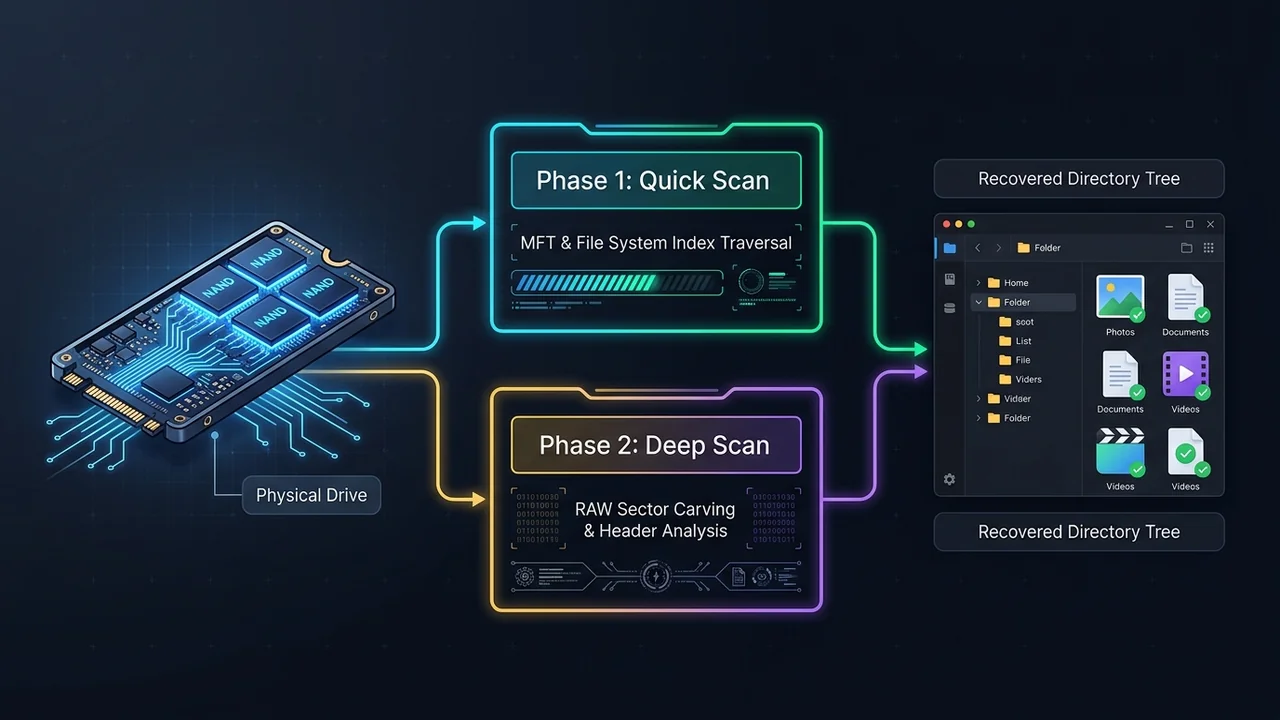
Fase 1: Verificação Rápida (Leitura do índice do sistema de arquivos)
Analisa diretamente a tabela mestre de arquivos (MFT no NTFS, Catálogo no APFS, tabelas FAT) para localizar ponteiros de arquivos apagados recentemente. O processo leva entre 15 e 30 segundos em SSDs comuns, mantendo a estrutura original de pastas e nomes.
Fase 2: Verificação Profunda (Busca de assinaturas RAW setor por setor)
Vasculha os clusters físicos de armazenamento byte por byte para identificar assinaturas exclusivas de cabeçalho (header) e rodapé (trailer) de mais de 1.000 formatos de arquivo, permitindo resgatar dados mesmo quando a tabela de partição foi totalmente destruída.
Principais Recursos e Capacidades
1. Recuperação de Discos Formatados e Partições Perdidas
Quando uma partição é formatada por engano ou entra em estado RAW ilegível, o Windows Explorer exige a formatação antes do uso. O EaseUS ignora a tabela corrompida e analisa diretamente os blocos físicos subjacentes para extrair diretórios, estrutura original de pastas e datas de criação.
2. Reparo Automático Integrado de Fotos e Vídeos
Uma das maiores frustrações em softwares concorrentes é recuperar um vídeo MP4 ou foto JPEG que não abre devido à fragmentação dos clusters. O EaseUS integra um módulo de reparo automático que detecta cabeçalhos corrompidos em arquivos MP4, MOV, Canon RAW, Sony ARW, JPEG e documentos do Microsoft Office, realinhando os fluxos de bytes defeituosos automaticamente durante a exportação.
3. Pré-visualização em Tempo Real Antes da Recuperação
O fabricante descreve um visualizador integrado para documentos, fotos e vídeos antes da recuperação. No nosso teste das versões gratuita e de avaliação, nossa etiqueta de teste ficou legível em 10 de 15 pré-visualizações, mas uma caixa “Unlock Pro to Enjoy Full” cobria o centro de toda pré-visualização de imagem, PDF e texto, arquivos Word e Excel não tinham pré-visualização e os MP3 mostravam apenas um ícone. Os vídeos tocaram até a mesma caixa aparecer no meio da reprodução.
4. Filtros Avançados e Busca Precisa
Com centenas de milhares de arquivos temporários exibidos após uma varredura profunda, localizar o documento exato leva apenas segundos usando os filtros inteligentes:
- Por Tipo de Arquivo: Fotos, Vídeos, Áudio, Documentos, E-mails, Arquivos Compactados.
- Por Status: Arquivos excluídos, arquivos existentes ou dados de partições perdidas.
- Por Extensão ou Nome: Filtragem instantânea por palavra-chave ou extensão (
.docx,.mp4, etc.) na árvore de diretórios.
Comparativo: EaseUS vs. Disk Drill vs. Recuva
| Recurso / Métrica | EaseUS Data Recovery Pro | CleverFiles Disk Drill Pro | CCleaner Recuva (Grátis) |
|---|---|---|---|
| Limite da Versão Gratuita | 2 GB com compartilhamento no app (fabricante); cerca de 512 MB antes de compartilhar no nosso teste | 500 MB (apenas Windows) | Ilimitado |
| Reparo Automático de Vídeo/Foto | Sim (Integrado para MP4, MOV, JPEG) | Não (Exige ferramenta paga extra) | Não |
| Escavação Profunda RAW | Sim (Mais de 1.000 assinaturas) | Sim (Mais de 400 assinaturas) | Básico |
| Criador de USB Bootável | Sim (Ambiente Windows PE incluso) | Apenas no macOS | Não |
| Sistemas de Arquivos | NTFS, FAT32, exFAT, APFS, HFS+, ext2/3 | NTFS, FAT32, exFAT, APFS, HFS+, ext4 | NTFS, FAT32, exFAT |
| Facilidade de Uso | Amigável para iniciantes (3 passos) | Intermediário | Interface antiga |
Edições e preços
Edições, limites do teste gratuito e preços mudam e variam conforme o país, e não os verificamos. Veja os dados atuais na página de preços do fabricante, indicada no fim desta análise.
3 Regras de Ouro para Maximizar o Sucesso da Recuperação
Para evitar que os setores liberados sejam sobrescritos definitivamente e garantir a maior taxa de recuperação possível, siga rigorosamente estas regras:
- Pare de Gravar Dados Imediatamente: Nunca salve novos arquivos, não instale programas nem tire novas fotos na unidade afetada. Qualquer nova gravação pode sobrescrever permanentemente os clusters onde estão seus arquivos apagados.
- Jamais Instale o EaseUS no Disco que Deseja Recuperar: Sempre baixe e instale o programa em uma unidade ou partição separada (por exemplo, instale no disco C: quando precisar recuperar dados do disco D: ou de um pendrive USB).
- Salve os Arquivos Recuperados em Outro Dispositivo: Exporte sempre os dados restaurados para um disco físico diferente do original, evitando sobrescritas em cadeia durante a recuperação.
Veredito UtilRank
Para arquivos apagados recentemente, a versão gratuita fez o que precisávamos: encontrou os 15 arquivos com o nome original em cada unidade, e cada arquivo recuperado era idêntico byte a byte ao original. Considere dois limites que medimos: o limite gratuito foi de cerca de 512 MB na nossa instalação e a versão de avaliação não recupera nada; ela só mostra se seus arquivos podem ser encontrados. Pré-visualize um arquivo antes de confiar nele, principalmente em cartões FAT32, onde alguns arquivos apareceram duas vezes com dados errados na segunda cópia.
Perguntas Frequentes (FAQ)
Quantos dados posso recuperar gratuitamente com o EaseUS Data Recovery Wizard?
Segundo o fabricante, a edição gratuita recupera 500 MB após a instalação e compartilhar um link de indicação pelo aplicativo libera mais 1,5 GB, totalizando 2 GB. No nosso teste, uma instalação nova tinha cerca de 512 MB: depois de recuperar 459,67 MB, o aplicativo informou 52,33 MB restantes. Não usamos a opção de compartilhamento. A versão de avaliação não recuperou nenhum arquivo.
O EaseUS consegue recuperar arquivos de um HD ou cartão SD formatado?
Sim. Quando uma formatação rápida é realizada, apenas o índice de diretórios (MFT ou árvore de pastas) da partição é apagado; os dados binários reais permanecem intactos nos setores do disco. A Verificação Profunda do EaseUS lê diretamente as assinaturas RAW desses setores para reconstruir as pastas e arquivos perdidos.
O EaseUS recupera dados de SSDs com TRIM ativado?
Recuperar dados de SSDs internos com TRIM ativo é tecnicamente muito difícil, pois os sistemas operacionais modernos enviam comandos que limpam os blocos não utilizados quase instantaneamente. Em um SSD externo via USB ou cartão SD sem TRIM as chances são maiores, mas nenhuma ferramenta pode garantir um resultado.
O EaseUS pode reparar vídeos e fotos corrompidos durante a recuperação?
Sim. O EaseUS Data Recovery Wizard inclui um módulo automático de reparo de arquivos. Quando a varredura identifica cabeçalhos danificados ou truncados em arquivos MP4, MOV ou JPEG, o motor realinha os setores e reconstrói o cabeçalho antes de salvar o arquivo recuperado.
Qual é a diferença entre as edições EaseUS Pro e Technician?
A edição Pro é licenciada para uso pessoal em um único computador. A edição Technician é voltada para profissionais de TI, assistências técnicas e empresas que precisam prestar serviços comerciais de recuperação de dados em múltiplos computadores de clientes e servidores.
Frequently Asked Questions
Quantos dados posso recuperar gratuitamente com o EaseUS Data Recovery Wizard?
O EaseUS consegue recuperar arquivos de um HD ou cartão SD formatado?
O EaseUS recupera dados de SSDs com TRIM ativado?
O EaseUS pode reparar vídeos e fotos corrompidos durante a recuperação?
Qual é a diferença entre as edições EaseUS Pro e Technician?
Visit EaseUS Data Recovery Wizard Pro
Explore feature details, downloads, and pricing on the official site.