
EaseUS Data Recovery Wizard レビュー(2026):無料版と体験版を実際にテスト
Windows 11 仮想マシンの NTFS・FAT32・exFAT ドライブから 15 個のテストファイルを削除し、EaseUS Data Recovery Wizard の無料版(Free)と体験版(Trial)で復元を試しました。スキャン時間、プレビュー、SHA-256 で検証した復元結果、実際の無料復元枠を紹介します。
EaseUS Data Recovery Wizard Pro
テストでは、無料版はクイックフォーマット後も含めすべてのドライブで削除した 15 ファイルをすべて検出し、復元したファイルはすべて元のファイルとバイト単位で一致しました。ただし今回のインストールでの無料復元枠は 2 GB ではなく約 512 MB で、体験版は 1 ファイルも復元できませんでした。プレビューはアップグレード表示で一部が隠れるため、開けるかどうかは実際に復元して確認してください。
Pros
- 専門知識不要で使える直感的な3ステップ復元(選択 > スキャン > 復元)
- 高速なMFTインデックス走査と深層RAWセクターカービングを両立したデュアルエンジン構造
- 破損したMP4、MOV、JPEG、PNG、Office文書を出力時に自動修復する内蔵リペアエンジン
- 主要ファイルシステムに幅広く対応(NTFS、FAT32、exFAT、APFS、HFS+、ext2/ext3)
- テスト結果:NTFS・FAT32・exFAT とクイックフォーマット後のすべてで、削除した 15 ファイルを元のファイル名で検出
- テスト結果:無料版で復元したファイルはすべて SHA-256 ハッシュが一致(NTFS で 15/15)
- Windows 11/10に加え、Apple Silicon(M1〜M4)およびmacOS Sequoiaにネイティブ対応
Cons
- テストでは、インストール直後の無料復元枠は約 512 MB で、サイトに記載の 2 GB ではなかった
- 体験版はスキャンとプレビューはできるが、ファイルを 1 つも復元できない
- 無料版では画像・PDF・テキストのプレビュー中央を Unlock Pro の表示が覆い、Word と Excel はプレビューできない
- FAT32 では 4 ファイルが二重に表示され、2 つ目のコピーは誤ったデータだった
- 内蔵SSDでは、OSがTRIMを実行した後は復元が難しくなる
- 数テラバイト規模の大容量HDDに対するディープスキャンは完了までに数時間を要する
- 月額サブスクリプションはカスタマーポータルで解約しない限り自動更新される
EaseUS Data Recovery Wizard の無料版と体験版を Windows 11 仮想マシンでテストしました。NTFS ドライブと 2 つの模擬 SD カードから 15 個のテストファイルを削除し、スキャン・プレビュー・復元を行い、復元したファイルはすべて SHA-256 ハッシュで照合しました。結果と画面録画は下にあります。それ以降の内容は、メーカーの説明に基づく製品紹介です。
EaseUS Data Recovery Proを購入すべき人
- 誤ってフォーマットした外付けHDD、USBメモリ、カメラ用SDカードから至急データを救出したい方。
- 復元した動画や写真(MP4、MOV、JPEG)が開けず、ファイルヘッダーの自動修復機能を必要としている方。
- 複雑なコマンド操作なしで、迷わず使える3ステップのガイド付き画面を求めている方。
- 起動しなくなったPCからデータを救出するため、WinPEブータブルUSBを作成したい方。
ソフトウェア復元を見送るべきケース
- ドライブから「カチカチ」「ガリガリ」という異音がする場合(物理的な磁気ヘッド障害のため、クリーンルームを備えた専門業者への依頼が必要です)。
- TRIMが有効な内蔵NVMe SSDからファイルを削除し、すでに数時間PCを稼働させ続けている場合。
- FAT32/exFAT領域で直前に削除したばかりの軽量ファイルを戻すだけで、無料のオープンソースツールで事足りる場合。
UtilRank のラボテスト:EaseUS 無料版と体験版
テスト環境。 Windows 11 Pro の仮想マシン(VirtualBox、仮想 CPU 6 コア、メモリ 8 GB)に、6 GB の NTFS、4 GB の FAT32、8 GB の exFAT の 3 つの仮想ディスクを追加しました。FAT32 と exFAT のドライブは SD カードの代わりで、物理的なカードではありません。10 形式(JPG、PNG、PDF、DOCX、XLSX、MP4、MP3、ZIP、CSV、TXT、合計 459.67 MB)の同じ 15 ファイルを各ドライブにコピーし、各ファイルの SHA-256 ハッシュを記録してから、ごみ箱を経由しないよう Shift+Delete で削除しました。EaseUS は常に C: にインストールし、復元対象のドライブには入れていません。各ファイルには「UTILRANK TEST FILE NN/15」というラベルが見える形で入っており、プレビューの評価に使いました。
| シナリオ | スキャン時間 | 検出した削除ファイル | 復元(無料版) | SHA-256 一致 |
|---|---|---|---|---|
| NTFS、完全削除 | 30~36 秒 | 15/15、元のファイル名 | 15 ファイル、459.67 MB | 15/15 |
| FAT32、完全削除 | 18~23 秒 | 15/15、ほかに重複項目 4 件 | 11 ファイル、42.71 MB(枠の上限) | 11/11 |
| exFAT、完全削除 | 34~38 秒 | 15/15、元のファイル名 | 7 ファイル、6.03 MB(枠の上限) | 7/7 |
| exFAT ドライブを NTFS にクイックフォーマット後 | 64~76 秒 | 15/15、元のファイル名 | 復元なし(体験版) | — |
わかったこと:
- 無料復元枠。 459.67 MB を復元したあと、アプリには無料復元の残りが 52.33 MB と表示されました。つまりこのインストールはサイトの 2 GB ではなく、約 512 MB から始まっていました。そのため FAT32 と exFAT のテストでは、残り枠に収まるファイルだけを復元しました(残りは 52.33 MB、9.62 MB、3.59 MB と推移)。メーカーが上限を増やせるとしているアプリ内共有は使っていません。
- 体験版。 無料版とは別にダウンロードする体験版は、スキャンとプレビューは無料版とまったく同じでしたが、2.52 KB のファイル 1 つさえ復元できませんでした。アップグレード画面には「Preview only」「Scan disk only」と表示されます。
- FAT32 の重複表示。 FAT32 ドライブでは 4 ファイルが二重に表示されました。テキストファイル 2 つの 2 つ目のコピーは読めないデータで、MP3 ファイル 2 つの 2 つ目のコピーには「Repairing 25%」と表示されました。プレビューが正しく見える方を復元してください。
- プレビュー。 テストラベルが読めたのは 15 件中 10 件でした。画像・PDF・テキストは中央に「Unlock Pro to Enjoy Full」の表示があり、Word と Excel はプレビューできず、MP3 はアイコンのみでした。
- 修復の確認画面。 ファイルは壊れていないのに、毎回の復元で「Would You Like to Save Repaired File(s)? There are some corrupted files」という確認が出て止まりました。「Original」を選ぶと、元のファイルのハッシュと一致しました。
- アカウント。 無料版では、スキャン・プレビュー・復元のいずれにもサインインやアカウント作成を求められませんでした。
同じテストの関連動画:
SD カード:FAT32 と exFAT の比較とクイックフォーマットのテスト
無料版と体験版の違い、無料復元枠の減り方
ファイル形式ごとのプレビューの見え方
このテストの限界:各シナリオ 1 回のみ、物理ドライブやカードではなく仮想ディスク、合成したテストファイル、上書きされていない削除直後のデータで実施しています。実際に長く使われているドライブでは結果が悪くなることがあります。Pro 版はテストしていません。
誤削除や意図しないディスクフォーマット、パーティションのRAW化、カメラ用SDカードの読み込みエラーによるデータ消失は、PC作業において最も深刻なトラブルです。EaseUS Data Recovery Wizard Proは、20年以上にわたり個人・法人向けデータ復旧市場を牽引してきました。このレビューは、メーカーの説明を要約し、他の選択肢と比較します。
スキャンエンジンの仕組みと2段階構造
EaseUSは、即座のレスポンスと徹底したフォレンジック(法的証拠調査レベル)のセクター解析を両立させるため、連続する2段階の復旧アーキテクチャを採用しています。
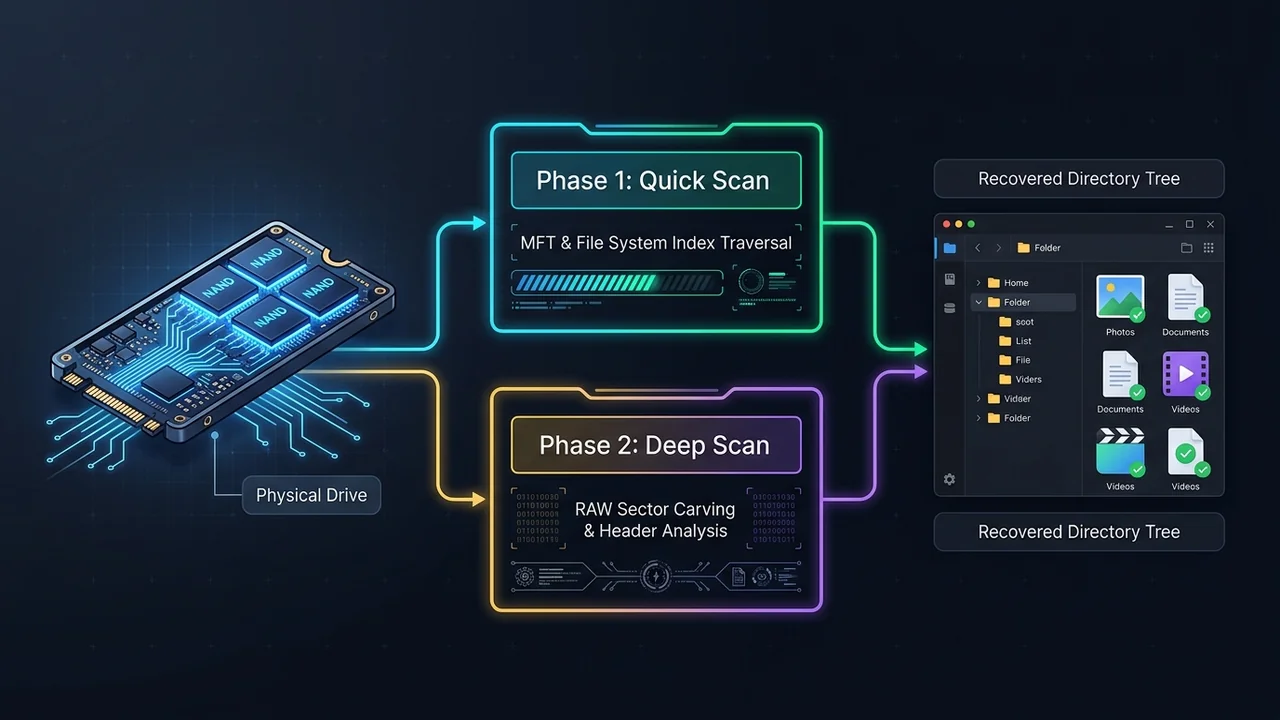
フェーズ1:クイックスキャン(ファイルシステムインデックス走査)
マスターファイルテーブル(NTFSのMFT、APFSのカタログ、FATテーブル)を直接解析し、直近で削除されたファイルポインタを検出します。一般的なSSDであれば15〜30秒以内に完了し、元のフォルダ階層を維持したまま一覧表示します。
フェーズ2:ディープスキャン(RAWセクター署名サーチ)
ファイルシステムが完全に破損している場合でも、物理ストレージのクラスタをバイト単位で直接読み取ります。1,000種類以上のファイル形式固有のヘッダーおよびフッター署名(シグネチャ)を照合し、パーティションテーブルが消失した状態からでもファイルを再構築します。
主な機能と特徴
1. フォーマット済みドライブ・消失パーティションの復旧
パーティションを誤ってフォーマットしたり、ファイルシステムが破損して「RAW」状態になった場合、Windowsエクスプローラーは使用前にフォーマットするよう要求します。EaseUSは破損したファイルテーブルをバイパスし、下層のストレージクラスタを直接解析することで、元のフォルダ構造やファイル名、タイムスタンプを抽出します。
2. 自動ファイル修復機能(動画・写真・文書)
一般的な復旧ソフトで最も多い不満は、「ファイルは見つかったのに、クラスタの断片化によって動画や写真が開けない」という現象です。EaseUSは、MP4、MOV、Canon RAW、Sony ARW、JPEG、Microsoft Office文書の破損したヘッダーを検知し、エクスポート時に自動でバイトストリームを再整列・修復する専用エンジンを内蔵しています。
3. 復元前のリアルタイムプレビュー
メーカーは、復元前に文書・写真・動画を確認できる内蔵ビューアーを案内しています。無料版と体験版のテストでは、テストラベルが読めたのは 15 件中 10 件のプレビューでしたが、画像・PDF・テキストのプレビューはすべて中央が「Unlock Pro to Enjoy Full」の表示で覆われ、Word と Excel はプレビューできず、MP3 はアイコンのみでした。動画は再生できましたが、途中で同じ表示が画面に重なりました。
4. 高度なフィルタリングと検索
ディープスキャンで検出された何十万ものシステムファイルやキャッシュの中から、目的のファイルを素早く絞り込むことができます。
- ファイル種別フィルタ: 写真、動画、オーディオ、ドキュメント、メール、アーカイブ。
- ステータスフィルタ: 削除済みファイル、既存ファイル、紛失パーティション。
- 拡張子・ファイル名検索: スキャンツリー内でのキーワードや拡張子(
.docx、.mp4など)による即時絞り込み。
徹底比較:EaseUS vs. Disk Drill vs. Recuva
| 比較項目 / 指標 | EaseUS Data Recovery Pro | CleverFiles Disk Drill Pro | CCleaner Recuva (無料版) |
|---|---|---|---|
| 無料版の復元上限 | アプリ内共有で 2 GB(メーカー公称)/テストでは共有前に約 512 MB | 500MB(Windows版のみ) | 無制限 |
| 動画・写真の自動修復 | 対応(MP4, MOV, JPEG内蔵修復) | 非対応(別売ツールが必要) | 非対応 |
| ディープRAWセクター解析 | 対応(1,000種以上の署名) | 対応(400種以上の署名) | 基本対応のみ |
| ブータブルUSB作成 | 対応(WinPE環境を内蔵) | macOS版のみ対応 | 非対応 |
| 対応ファイルシステム | NTFS, FAT32, exFAT, APFS, HFS+, ext2/3 | NTFS, FAT32, exFAT, APFS, HFS+, ext4 | NTFS, FAT32, exFAT |
| 操作の難易度 | 初心者向け(3ステップウィザード) | 中級者向け | 旧世代のUI |
エディションと価格
エディション、無料体験の制限、価格は変更される場合があり、国によっても異なります。これらは検証していません。最新の情報は、このレビューの末尾にリンクしたメーカーの価格ページでご確認ください。
復旧成功率を最大化するための3つの鉄則
未割り当て領域の上書きを防ぎ、データの復旧率を最大限に高めるため、以下のルールを必ず守ってください。
- 対象ドライブの使用を直ちに停止する: データが消えたドライブに新しいファイルを保存したり、ソフトをインストールしたり、カメラで新規撮影をしないでください。新たな書き込みが発生すると、削除されたファイルが残っているセクターが永久に上書きされます。
- 復旧対象ドライブにEaseUSをインストールしない: ソフトは必ず別のドライブまたは別パーティションにインストールしてください(例:DドライブやUSBメモリを復旧する場合は、Cドライブにインストールする)。
- 復元したデータは別のドライブに保存する: 救出したファイルを書き出す際は、スキャン元のドライブではなく、必ず別の内蔵ディスクや外付けストレージを指定してください。
UtilRank 総合評価
削除して間もないファイルなら、無料版で十分でした。すべてのドライブで 15 ファイルを元のファイル名のまま検出し、復元したファイルはすべて元のファイルとバイト単位で一致しました。ただし、今回測定した 2 つの制限に注意してください。無料復元枠は約 512 MB で、体験版は何も復元できず、ファイルが見つかるかどうかを確認できるだけです。復元するファイルは先にプレビューで確かめてください。特に FAT32 のカードでは、一部のファイルが二重に表示され、2 つ目のコピーは誤ったデータでした。
よくある質問(FAQ)
EaseUS Data Recovery Wizardの無料版ではどのくらいの容量まで復元できますか?
メーカーによると、無料版はインストール直後に 500 MB まで復元でき、アプリ内から紹介リンクを共有すると 1.5 GB が追加され合計 2 GB になります。テストでは、新規インストールの枠は約 512 MB でした。459.67 MB を復元したあと、アプリには残り 52.33 MB と表示されました。共有オプションは使っていません。体験版では 1 ファイルも復元できませんでした。
フォーマットしてしまったHDDやSDカードからでもファイルを復元できますか?
はい、可能です。「クイックフォーマット」を実行した場合、消去されるのはパーティションの目次情報(MFTやディレクトリツリー)のみであり、実際のバイナリデータはセクター内に残っています。EaseUSのディープスキャンはセクター内のファイル署名を直接読み取るため、失われたフォルダ構造やファイルを再構築できます。
TRIMが有効になっているSSDからデータを復元することはできますか?
TRIMが有効な内蔵SSDからのデータ復旧は技術的に極めて困難です。現代のOSはファイル削除と同時に未使用ブロックを消去するコマンドを発行するためです。TRIMが使われない外付けUSB接続のSSDやSDカードでは見込みが高まりますが、結果を保証できるツールはありません。
復元した動画や写真が壊れて開けない場合、修復できますか?
はい。EaseUS Data Recovery Wizard Proには自動ファイル修復モジュールが搭載されています。スキャン中にヘッダーが破損または寸断されたMP4、MOV、JPEGファイルが検出されると、保存処理の前にセクターの再整列とヘッダーの再構築を自動的に試みます。
EaseUSの「Pro版」と「Technician版」の違いは何ですか?
Pro版は、個人ユーザーが1台のコンピュータで使用するためのライセンスです。一方、Technician(テクニシャン)版は、複数のクライアントPCや商用サーバーでデータ復旧サービスを提供するIT管理者、PC修理業者、法人向けに設計されています。
Frequently Asked Questions
EaseUS Data Recovery Wizardの無料版ではどのくらいの容量まで復元できますか?
フォーマットしてしまったHDDやSDカードからでもファイルを復元できますか?
TRIMが有効になっているSSDからデータを復元することはできますか?
復元した動画や写真が壊れて開けない場合、修復できますか?
EaseUSの「Pro版」と「Technician版」の違いは何ですか?
Visit EaseUS Data Recovery Wizard Pro
Explore feature details, downloads, and pricing on the official site.